
Od wyboru strategii do pierwszego przeliczenia portfela. Co sprawdzić, w jakiej kolejności i jak panele łączą się ze sobą.
Pierwsze ustawienie zajmuje około 15 min. Potem wystarczy kilka minut raz w miesiącu.
TAA to taktyczna alokacja aktywów. Strategia trzyma kilka ETF-ów z różnych klas aktywów, takich jak akcje, obligacje, złoto czy surowce. Raz w miesiącu reguła sprawdza ceny i ustala skład na następny miesiąc. Gdy rynek akcji słabnie, większość strategii przechodzi do obligacji skarbowych albo gotówki.
Cel to mniejsze obsunięcia, nie wynik lepszy od rynku w każdym roku. W silnej hossie strategia często zostaje w tyle za indeksem akcji, bo część kapitału trzyma w aktywach bezpiecznych. Przewagę buduje w długich bessach, kiedy szeroki rynek traci dużo, a strategia mniej.
Sygnał jest mechaniczny. Reguła nie zgaduje i nie reaguje na wiadomości. Dlatego w historii każdej strategii są fałszywe sygnały, czyli wyjścia z rynku tuż przed odbiciem. To koszt ochrony przed dużymi spadkami.
Wyniki to symulacja. Porównywarka liczy, jak strategia zachowałaby się w przeszłości. Przyszłe wyniki mogą być inne. Model najlepiej działa wtedy, gdy realizuje się go konsekwentnie przez lata, także po słabszym roku.
W Strefie Premium jest 25 strategii TAA, 9 gotowych Portfeli ID i dwie strategie oparte na indeksie VIX. Porównywarka pokazuje je wszystkie na tych samych danych, więc można je zestawić obok siebie. Przewodnik nie wskazuje, która strategia jest dla kogo. Pokazuje, na co patrzeć.
Najważniejsza liczba to Max DD, czyli największy spadek od szczytu w historii strategii. Zysk roczny (CAGR) łatwo przyciąga uwagę. W praktyce to obsunięcie decyduje, czy uda się wytrwać przy strategii.
Prosty test. Pomnóż kwotę, którą chcesz zainwestować, przez Max DD strategii.
Przy 100 000 zł i obsunięciu −25% na koncie może być w pewnym momencie 75 000 zł. Spadek z 100 000 do 75 000 zł wygląda inaczej niż „−25%” w tabeli. Warto zadać sobie pytanie, czy przy takim widoku dalej realizowałbyś model.
Obsunięcie liczy się od szczytu, nie od wpłaty. Gdy portfel urośnie do 200 000 zł, te same −25% to spadek do 150 000 zł, czyli 50 000 zł mniej. Procent zostaje ten sam, a kwota w złotych rośnie razem z portfelem. Taki spadek boli, nawet jeśli portfel nadal jest powyżej sumy wpłat.
Historyczne obsunięcie to nie górna granica. Kolejne może być większe.
Każda strategia w Porównywarce ma jeden z sześciu poziomów ryzyka. Poziom wynika z wielkości obsunięć i zmienności, a także z dźwigni.
Wersje z dźwignią używają ETF-ów, które dzienną zmianę indeksu mnożą przez dwa albo trzy. Zysk rośnie, ale obsunięcia rosną szybciej. Na rynku europejskim części takich wersji nie da się odwzorować, bo brakuje odpowiedników UCITS. Porównywarka pokazuje dźwignię plakietką na kafelku strategii.
Backtest zakłada transakcję w dniu sygnału. W profilu strategii w Porównywarce jest sekcja „Wpływ opóźnienia realizacji” z wynikami dla transakcji 1, 2, 3, 5, 10 i 15 sesji później. Pokazuje, jak bardzo wynik strategii zależy od dnia wykonania. Strategia, która mało traci przy kilku dniach opóźnienia, lepiej znosi urlop czy przeoczony mail. Sekcja jest dostępna w Strefie Premium.
Kilka strategii w jednym portfelu wygładza wynik, jeśli strategie zachowują się różnie. Zakładka Korelacja pokazuje, które strategie chodzą razem, a które się uzupełniają. Niska korelacja oznacza, że słabszy miesiąc jednej strategii nie musi być słabym miesiącem drugiej.
Kalkulator portfela pozwala zestawić do trzech portfeli z własnymi wagami. Uwzględnia prowizje, spread i podatek Belki, więc wynik jest bliższy temu, co zostałoby na rachunku.
Portfele ID to dziewięć gotowych mieszanek strategii, od Defensive do Crazy. Opis każdego portfela w Porównywarce podaje jego skład. Portfele Offensive, Aggressive, Extreme, Extreme 2 i Crazy zawierają strategię SlowVIX, więc ich skład może się zmienić także w środku miesiąca.
Więcej strategii to także więcej pozycji i transakcji. Przy mniejszej kwocie prowizje minimalne i pełne jednostki ETF-ów zaczynają mieć znaczenie. Asystent pokazuje to na konkretnych liczbach.
Strategie są liczone na ETF-ach notowanych w USA, bo te mają najdłuższą historię. Nie każdy broker udostępnia je klientom indywidualnym w Polsce. Dla tych osób panele pokazują odpowiedniki UCITS notowane w Europie.
Wersja europejska działa dzień później. Sygnał powstaje na zamknięciu sesji w USA, a giełdy europejskie są wtedy już zamknięte. Dlatego wersja UCITS zakłada transakcję na najbliższej sesji po sygnale, po cenie zamknięcia. Tak liczą ją panele i tak pokazują wyniki. Wynik wersji europejskiej różni się przez to od amerykańskiej.
W Kokpicie, w sekcji „Wyniki na żywo”, przełącznik „Wykonanie” pokazuje też wyniki przy transakcji po cenie otwarcia następnej sesji, dla ETF-ów z USA i dla UCITS. Obie wersje mają też wariant z zamknięciem następnej sesji. Wersja amerykańska ma dodatkowo transakcję na zamknięciu w dniu sygnału. Można więc sprawdzić, ile zmienia moment złożenia zlecenia.
Broker zmienia tickery. Ten sam ETF z USA ma u różnych brokerów inne odpowiedniki. Po wybraniu brokera w profilu Panel TAA, Asystent i Panel VIX pokazują tickery z jego oferty. Zestaw „Uniwersalny (ID EUR)” to mapa bazowa, gdy brokera nie ma na liście. Pełne zestawienie jest w Matrycy ETF.
Nie wszystko ma odpowiednik. Dla części wersji z dźwignią nie ma ETF-ów UCITS, np. The One Lev2, DAA L2 i L3, Portfel Extreme i Crazy. Profil ostrzega o tym przy zaznaczaniu strategii. U niektórych brokerów pojedynczy ETF ma zamiennik, np. bez dźwigni. Panele oznaczają takie pozycje.
Waluta. Wersja europejska jest liczona w euro. Gdy broker notuje instrument w dolarach, Asystent oznacza go znakiem $ i przelicza po bieżącym kursie.
Każdy panel ma na górze rozwijany opis „Jak czytać ten panel?”. Tu jest więcej. Co jest na ekranie, do czego służy, co kliknąć i co się wtedy stanie. Zrzuty pokazują panele na prawdziwych danych. Kliknięcie zrzutu otwiera go w pełnym rozmiarze.
Kokpit zbiera na jednej stronie to, co inaczej trzeba by sprawdzać w kilku miejscach. Stan wszystkich strategii, najbliższe terminy, ostatnie zmiany, wyniki, tabelę rynku i archiwum wiadomości. Dane pochodzą z tych samych obliczeń, które zasilają panele. Odświeżają się co godzinę w trakcie sesji w USA, a otwarta strona sama dociąga nowe dane co 10 minut, bez przeładowania.
Kokpit odpowiada na pytanie „czy coś się dzieje”. Gdy nic, wystarczy rzut oka. Gdy coś, Kokpit pokazuje gdzie i prowadzi do właściwego panelu.
Tytuł strony podaje bieżący miesiąc alokacji. Pasek pod nim mówi, kiedy były ostatnie dane, ile jest strategii i Portfeli ID, który to dzień miesiąca i ile dni zostało do zmiany alokacji TAA.
Niżej są trzy plakietki z najbliższymi terminami.

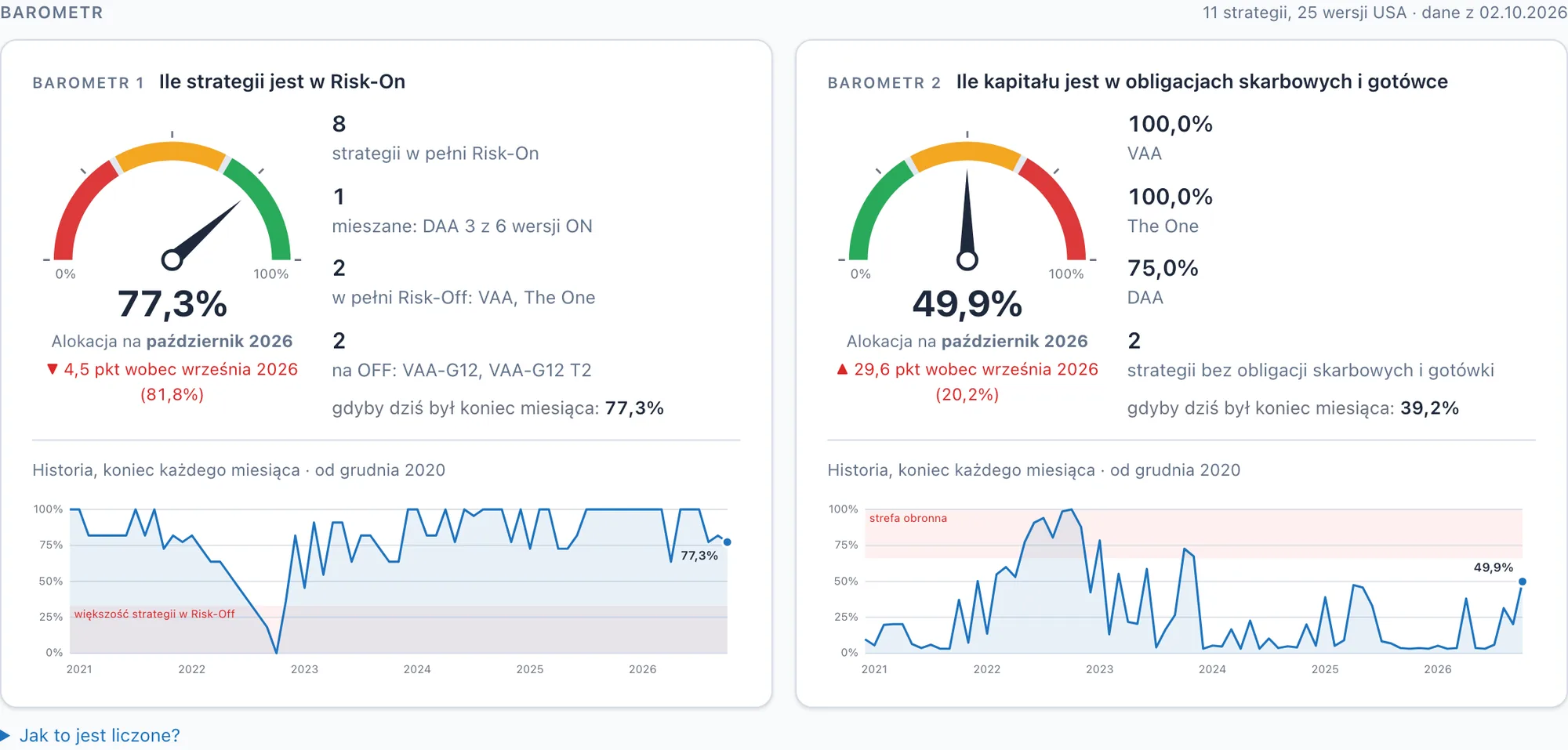
Dwa wskaźniki pokazują nastrój strategii z bloga na rynku USA. Barometr 1 mówi, jaka część strategii jest w Risk-On. Barometr 2 mówi, jaka część kapitału stoi w obligacjach skarbowych i gotówce. Każda strategia ma jeden głos, a jej wersje są uśredniane. Strategia z pięcioma wersjami nie waży więc więcej niż ta z jedną.
Wskazówka zegara pokazuje alokację na bieżący miesiąc. Pod nią strzałka podaje zmianę w punktach wobec poprzedniego miesiąca. Obok jest rozpisanie liczb. Przy Barometrze 1 widać, ile strategii jest w pełni w Risk-On, które są mieszane, a które w pełni w Risk-Off. Przy Barometrze 2 widać trzy strategie najbardziej obronne i liczbę strategii bez obligacji skarbowych i gotówki.
Wiersz „gdyby dziś był koniec miesiąca” to prognoza na bieżących cenach. Ostateczna jest dopiero po zamknięciu ostatniej sesji miesiąca. Wykres pod zegarem to historia z końca każdego miesiąca od grudnia 2020. Czerwone pasmo zaznacza okresy, gdy większość strategii była w Risk-Off albo gdy kapitał stał głównie w aktywach obronnych.
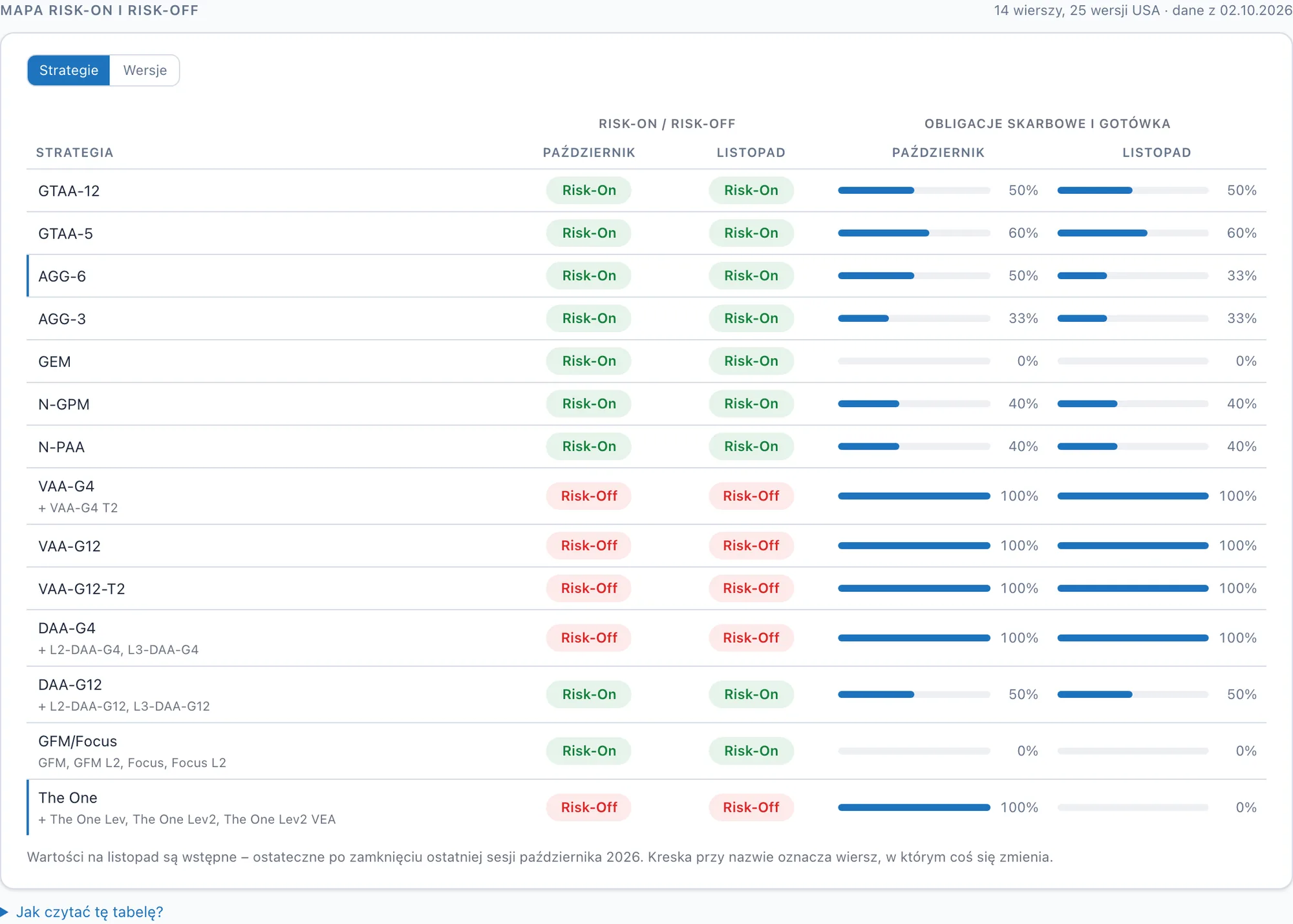
Mapa rozbija Barometr na pojedyncze strategie. Pierwsze dwie kolumny pokazują stan Risk-On albo Risk-Off w tym miesiącu i w następnym. Dwie kolejne pokazują paskiem, ile kapitału strategia trzyma w obligacjach skarbowych i gotówce. Wersje, które zawsze mają ten sam sygnał, są w jednym wierszu. Plakietka „2 z 3 ON” oznacza, że wersje w wierszu się rozjechały.
Kolumny następnego miesiąca są wstępne do zamknięcia ostatniej sesji. Kreska przy nazwie oznacza wiersz, w którym coś się zmienia. W ostatnich dniach miesiąca to najszybszy sposób, żeby zobaczyć, które strategie są w grze.
Pięć kafelków prowadzi do Panelu TAA, Asystenta Portfela TAA, Panelu VIX, Panelu Crypto i Porównywarki (kafelek „Backtesty strategii”). Każdy kafelek podaje, z kiedy są dane i jakiej sesji dotyczą. Kropka mówi o świeżości. Zielona oznacza dane z ostatniej doby, żółta starsze, czerwona dużo starsze albo ich brak. Porównywarka odświeża się raz w miesiącu, więc ma dłuższy próg.
Lista zdarzeń, o których poszła wiadomość do subskrybentów. Comiesięczne alokacje TAA i zmiany sygnałów VIX. Przy każdym zdarzeniu jest data, plakietka TAA albo VIX, tytuł i krótki opis. Pełna historia modeli jest w panelach.
Wyniki strategii, Portfeli ID i wariantów VIX w symulacji, bez kosztów transakcyjnych i podatków. U góry są trzy najlepsze i trzy najsłabsze pozycje w wybranym okresie. Niżej Pełna tabela z wynikami za 1, 3, 6 i 12 miesięcy, od początku roku i z obsunięciem od szczytu (kolumna „Od ATH”). Okresy liczą się od zamknięcia końca miesiąca. „1 mies.” to więc wynik od końca poprzedniego miesiąca do dziś. Obsunięcie liczy się od najwyższej wartości od grudnia 2020.
Pod rankingiem jest zdanie z założeniami wybranego wariantu. Przy EU widać też, ile pozycji nie ma odpowiednika UCITS, a tabela podaje powód.
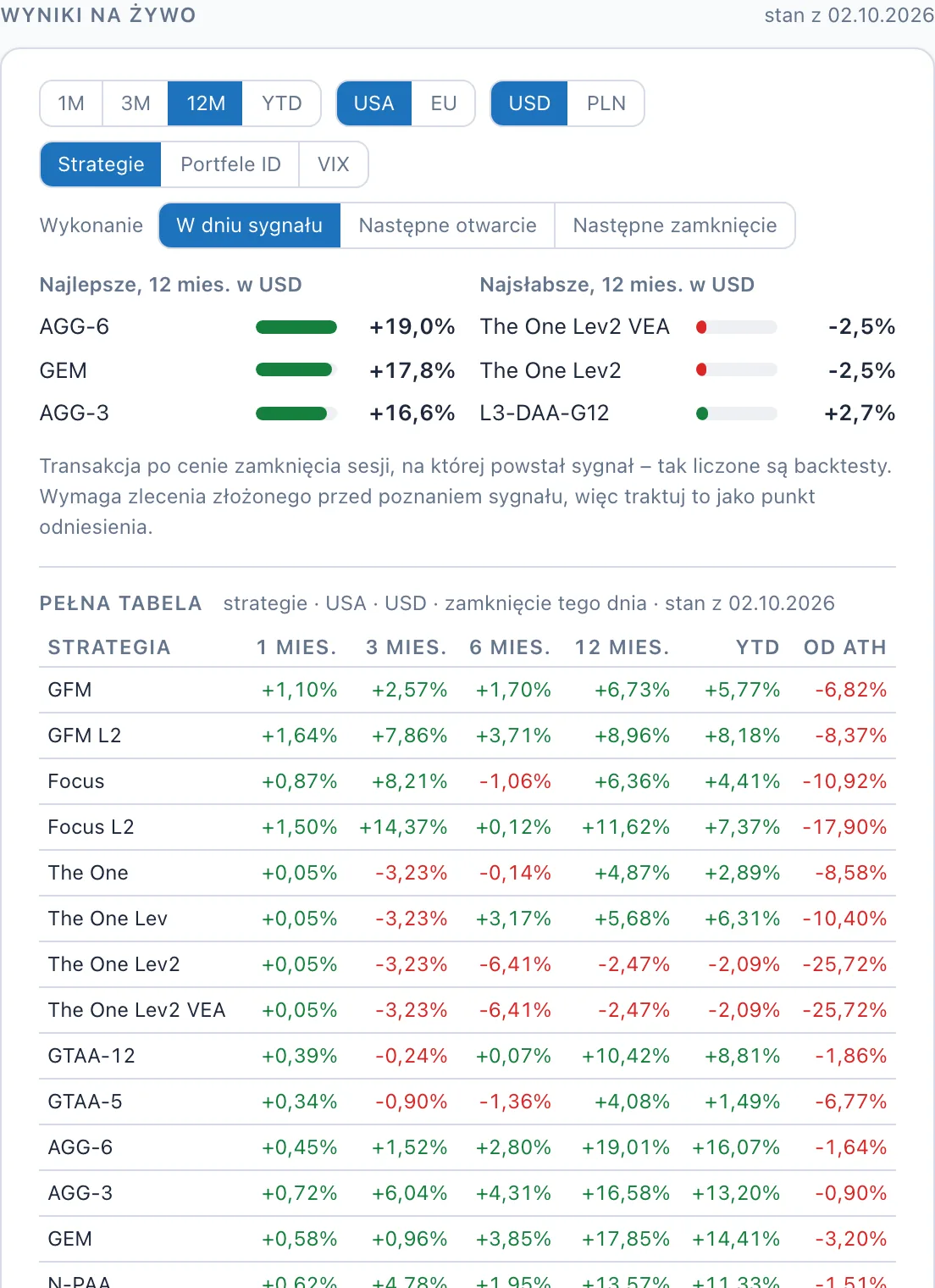
Tabela Rynek pokazuje 18 ETF-ów z USA dla głównych klas aktywów, od akcji po złoto, obligacje i bitcoin. Okresy są te same co w wynikach, w dolarach.
Sekcja Szerokość rynku i zmienność ma trzy wykresy tygodniowe z ostatnich dwóch lat.
Przy każdym wykresie jest odczyt ostatni, sprzed tygodnia i sprzed miesiąca oraz zakres z 12 miesięcy. Najechanie kursorem pokazuje wartość z danego tygodnia. „Jak to jest liczone?” rozwija opis metody.
Wysłane maile potwierdzające, czyli alokacje TAA co miesiąc i sygnały VIX. Do tego dawne newslettery i sygnały w PDF. Nie trzeba szukać ich w skrzynce. Wiadomości z Panelu Crypto są w samym panelu.
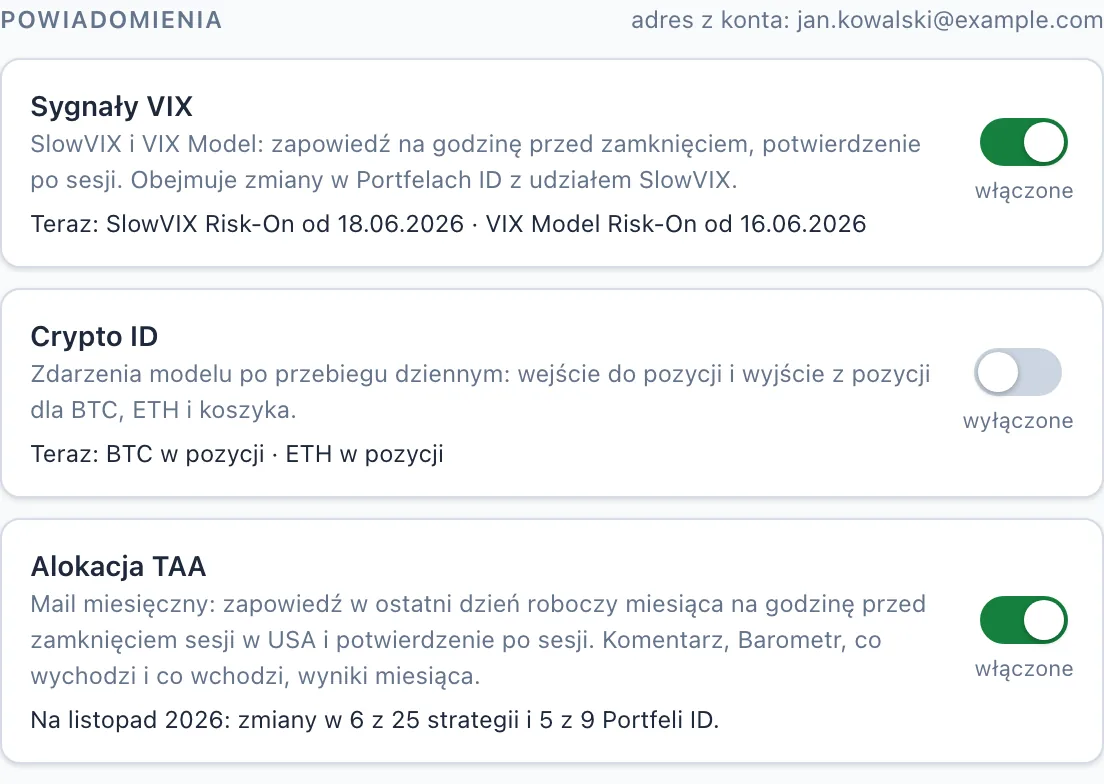
Trzy przełączniki maili. Sygnały VIX, Crypto ID i Alokacja TAA. Nad nimi widać adres z konta, na który idą wiadomości. Pod każdym opisem jest bieżący stan, np. od kiedy SlowVIX jest w Risk-On albo w ilu strategiach zmienia się alokacja na następny miesiąc. Przełączniki VIX i Crypto to te same, co w ich panelach, więc zmiana w jednym miejscu działa wszędzie.
Link /kokpit-strategii/#powiadomienia otwiera Kokpit od razu przy tej sekcji.
Panel TAA pokazuje na jednej stronie alokację 25 strategii i 9 Portfeli ID. Przy każdej widać skład na bieżący miesiąc, prognozę na następny i listę zmian między nimi. Widać też, jak blisko jest zmiana sygnału.
Bez panelu trzeba by co miesiąc pobrać ceny kilkudziesięciu ETF-ów, policzyć dla każdej strategii jej reguły i porównać wynik z poprzednim składem. Panel robi to dla wszystkich 34 pozycji naraz. W trakcie sesji w USA dane odświeżają się co godzinę, a w ostatnim dniu roboczym miesiąca co 15 minut. Otwarta strona sama sprawdza nowe dane co 15 minut. Nie trzeba jej przeładowywać.
Pod tytułem jest pasek stanu. Pokazuje datę i godzinę ostatniej aktualizacji, liczbę strategii i portfeli oraz odliczanie, na przykład „Dziś 3. dzień miesiąca · 28 dni do zmiany alokacji”. W ostatnim dniu miesiąca odliczanie zmienia się w wyróżniony napis „dziś zmiana alokacji”. Gdy w tle przyjdą nowe dane, data aktualizacji krótko mignie.
Pod paskiem jest pole z wybraną parą miesięcy. Nagłówek mówi, na co patrzysz.
Przez pierwsze pięć dni miesiąca panel otwiera się na ostatniej wykonanej zmianie. To ta, której wtedy szukasz, a łatwo pomylić ją z nową prognozą. Od szóstego dnia panel otwiera się na prognozie. Opis pod tytułem przypomina, że w modelu zmiana zapada na zamknięciu ostatniej sesji miesiąca w USA, a na rynku europejskim na następnej sesji.

Jeśli w profilu zapisano rynek, brokera albo strategie, nad filtrami pojawia się pasek „Twoje ustawienia z profilu”. Pokazuje rynek, brokera i do trzech nazw wybranych strategii. Po każdym wejściu panel startuje w trybie „Moje ustawienia”. Panel niczego nie zapisuje do profilu.

Rynek i brokera przeglądarka zapamiętuje. Przy pierwszej wizycie panel przejmuje je z Asystenta Portfela.

Tabela pod filtrami zbiera wszystkie strategie alfabetycznie. Przy każdej jest status. „⚡ 2 zmiany” oznacza, że skład się zmienia. „✓ brak zmian” oznacza, że zostaje bez zmian. Wymiana jednego ETF-a na inny liczy się jako jedna zmiana. Jeden rzut oka wystarcza, żeby wiedzieć, które karty otworzyć.
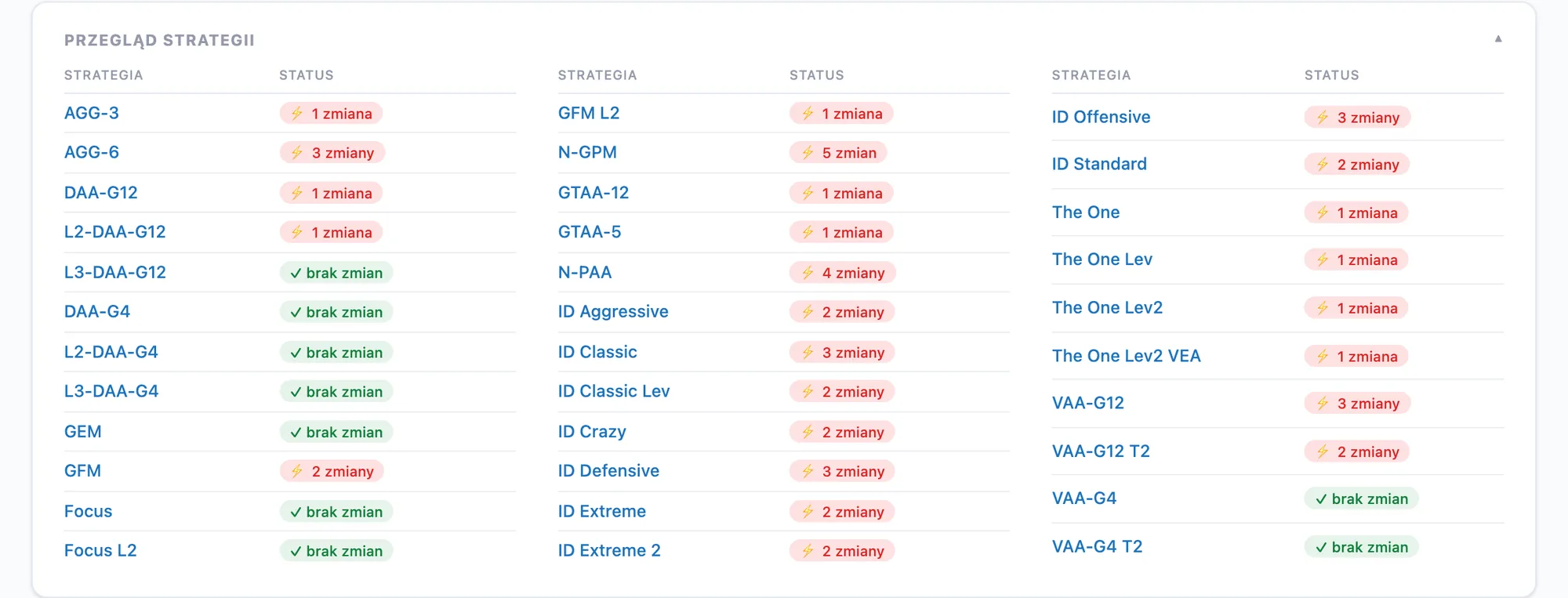
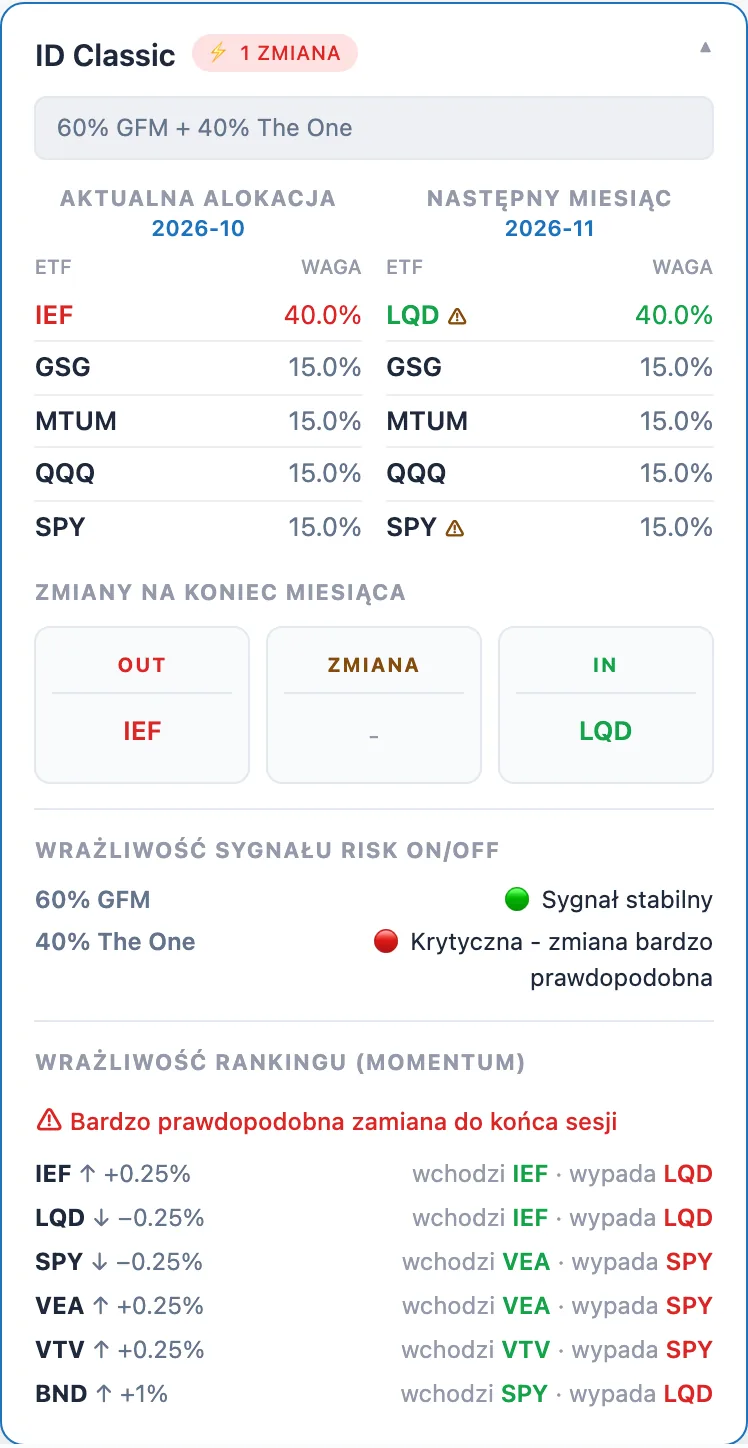
Karty są zwinięte. Nagłówek pokazuje nazwę i plakietkę z liczbą zmian, „brak zmian” albo „brak EU”.
Rozwinięta karta ma kilka części.
Przy Portfelach ID wrażliwość sygnału jest rozpisana na składowe strategie. Składowa SlowVIX pokazuje swój bieżący sygnał VIX, który może zmienić się w dowolnym dniu miesiąca.
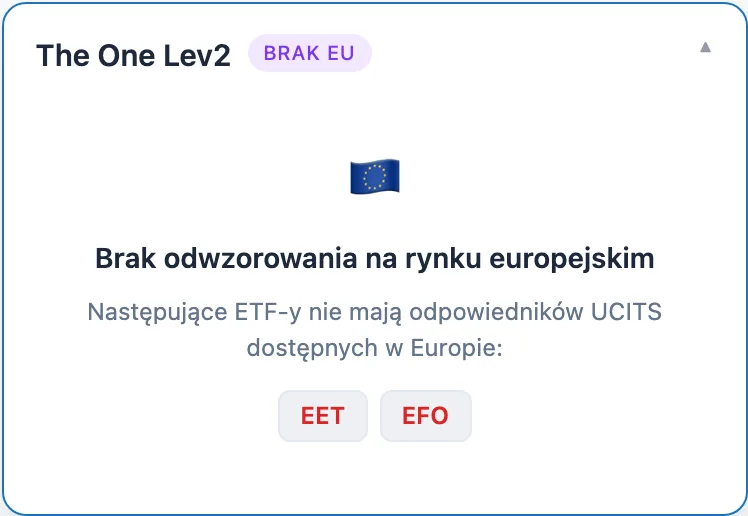
W trybie europejskim część odpowiedników składa się z dwóch ETF-ów. Karta pokazuje je wtedy w dwóch wierszach z podzieloną wagą. Gdy broker ma tylko zamiennik, np. ETF bez dźwigni, nad tabelą pojawia się notka z powodem. Gdy strategii nie da się odwzorować, karta zamiast alokacji pokazuje ramkę „Brak odwzorowania na rynku europejskim” albo „Brak odwzorowania u brokera” z listą brakujących ETF-ów. W drugim przypadku warto sprawdzić innego brokera.
Asystent porównuje Twój portfel z alokacją wybranej strategii i przelicza różnicę na liczbę jednostek ETF. Wpisujesz, co masz. Asystent podstawia bieżące ceny i pokazuje, które pozycje są powyżej wagi modelu, a które poniżej. Co zrobić z tą różnicą, decydujesz sam.
Ręcznie to arkusz z cenami, wagami, zaokrągleniem do pełnych sztuk, prowizjami i kursem walut. Co miesiąc od nowa. Asystent robi to w kilka sekund i od razu pokazuje, jak będzie wyglądał portfel po zmianach. Wszystko liczy się w Twojej przeglądarce. Wpisane pozycje zapisują się tylko w niej i nie trafiają na serwer.
Karta na górze działa tak samo jak w Panelu TAA. Duży napis podaje parę miesięcy, a zdanie pod nim mówi, czy sygnał jest już ostateczny. Kolor paska z boku pokazuje rodzaj pary. Niebieski to prognoza, zielony to zmiana aktualna, czerwony to zmiana wykonana.
Przez pierwsze 5 dni miesiąca Asystent sam otwiera się na zmianie aktualnej, potem na prognozie. Tak samo działa Panel TAA.

Pod paskiem jest linia z nazwą modelu, plakietką z liczbą zmian albo „bez zmian” i opisem „alokacja → cel”. Przy Portfelach ID widać też skład. Gdy portfel zawiera SlowVIX, linia przypomina, że ta część ma sygnał dzienny.
Jeśli w profilu zapisano ustawienia, nad paskiem jest ten sam przełącznik co w Panelu TAA. Moje ustawienia blokuje rynek i brokera z profilu i zawęża listę do wybranych strategii. Przy jednej strategii blokuje się też lista. Pokaż wszystko zdejmuje blokady.
Gdy wybranej strategii nie da się odwzorować na rynku europejskim, zamiast tabel pojawia się ramka z brakującymi ETF-ami. Jeśli u innego brokera komplet jest dostępny, ramka go wymienia.


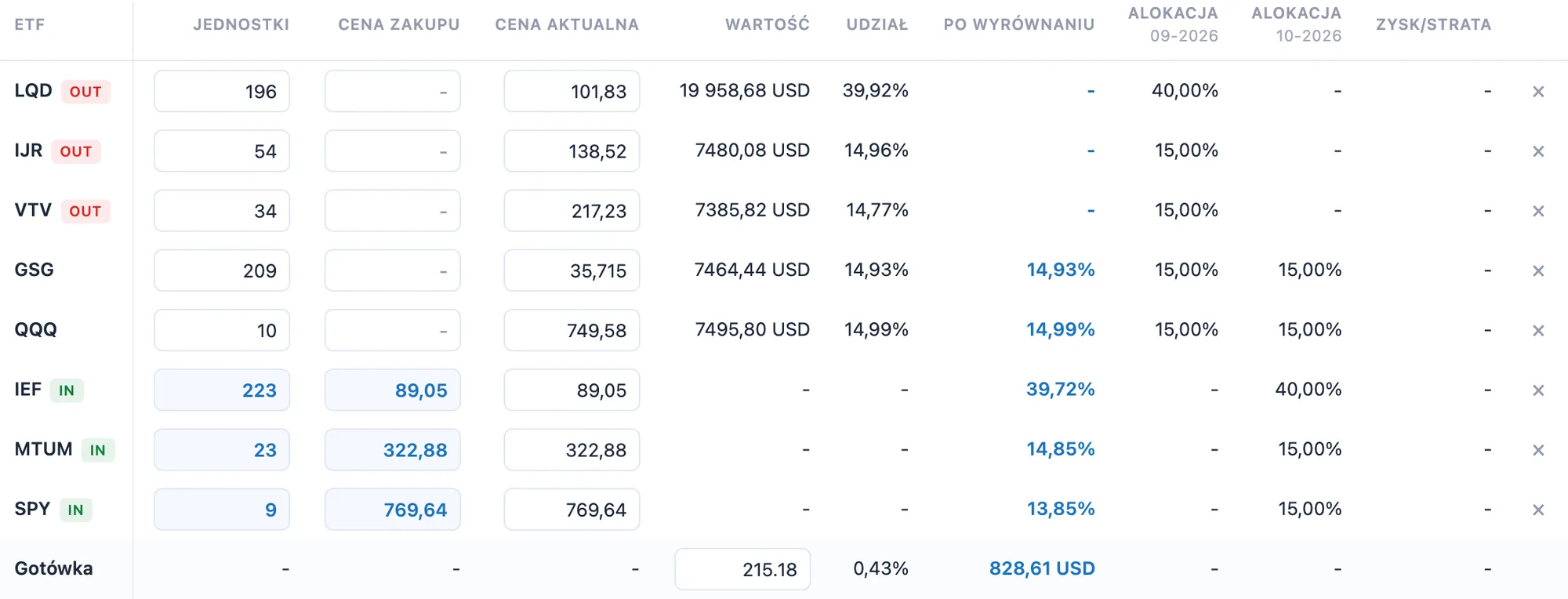
Tabela ma po jednym wierszu na ETF z wybranej pary miesięcy. Najpierw stoją pozycje wychodzące, potem te ze zmienioną wagą, potem bez zmian, a na końcu wchodzące. Przy tickerze są znaczniki. OUT to wyjście z koszyka strategii, IN to wejście, a „+10%” albo „−10%” to zmiana wagi w punktach procentowych. Znak $ oznacza, że broker notuje ten ETF w dolarach. Ceny w tym wierszu są wtedy w USD, a wartość przeliczana jest na euro po bieżącym kursie.
Ostatni wiersz to Gotówka. Wpisz w nim wolne środki na rachunku. Gdy ETF nie ma odpowiednika europejskiego, jego waga trafia do gotówki w kolumnach alokacji. W pustych polach jednostek mogą pojawić się niebieskie podpowiedzi z karty różnic. Są tylko informacją i nie wliczają się do portfela.
Karta zbiera wartość portfela, gotówkę i dopłatę. Gdy podasz ceny nabycia, pokazuje też zysk albo stratę i zainwestowaną kwotę. Wskaźnik Największy rozjazd wagi mówi, o ile punktów procentowych najbardziej odstająca pozycja różni się od wagi docelowej. Pierwsza liczba to stan dziś, druga po wyrównaniu.

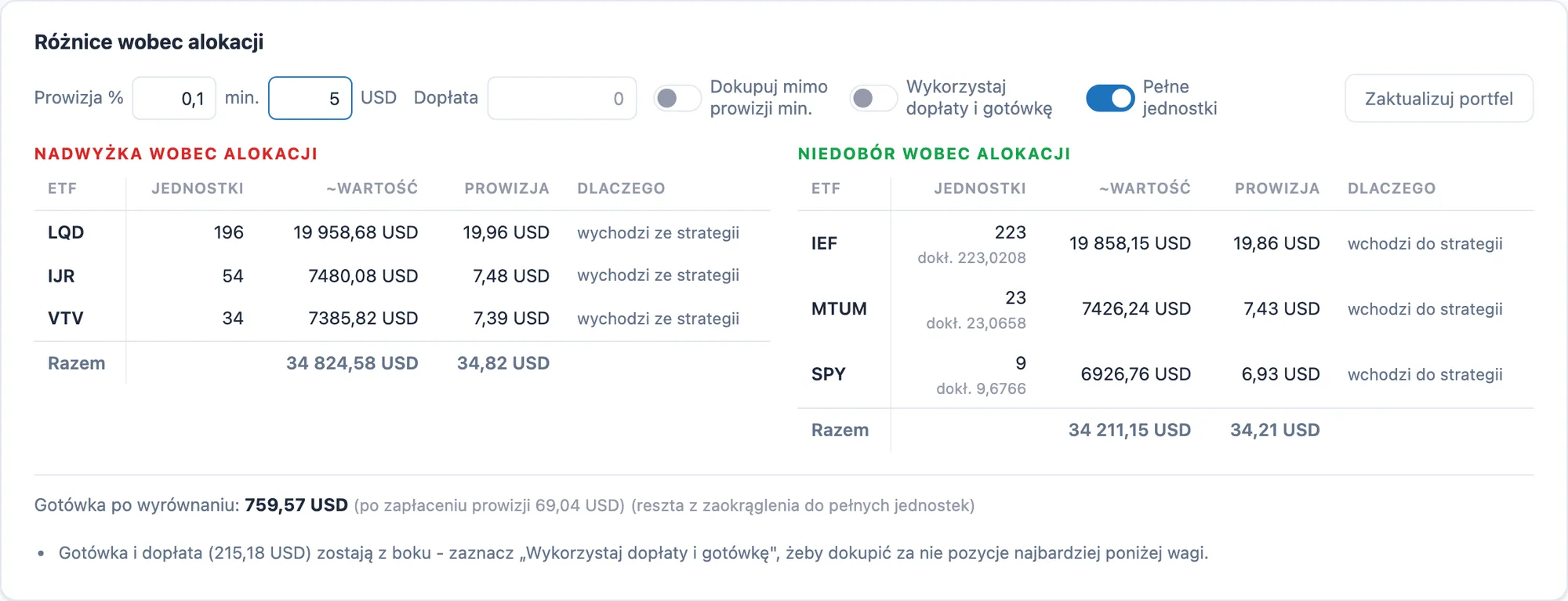
To serce Asystenta. Cel to wagi z drugiej kolumny alokacji, czyli skład, na który strategia przechodzi. Tabela „Nadwyżka wobec alokacji” zbiera pozycje do zmniejszenia. Tabela „Niedobór wobec alokacji” zbiera pozycje do zwiększenia. Każdy wiersz podaje liczbę jednostek, przybliżoną wartość i powód, np. „wychodzi ze strategii”, „wchodzi do strategii” albo „do wagi 25,00%”. Przy zaokrągleniu obok widać wynik dokładny. Pod tabelami jest gotówka po wyrównaniu i lista uwag, np. o brakującej cenie.
Metoda 1:1 rusza tylko to, co zmienia sygnał. Pozycje wychodzące są zamykane w całości, a uzyskana kwota dzieli się między wchodzące, proporcjonalnie do ich wag. Pozycje, których sygnał nie rusza, zostają, nawet jeśli ich wagi się rozjechały. Gdy strategia nie zmienia składu, ta metoda nie daje żadnych zleceń.
Alokacja modelowa wyrównuje każdą pozycję do wagi docelowej, także te bez sygnału. Domyślnie finansuje się sama. Zwiększenia pokrywa mniej więcej kwota ze zmniejszeń, a gotówka zostaje z boku.
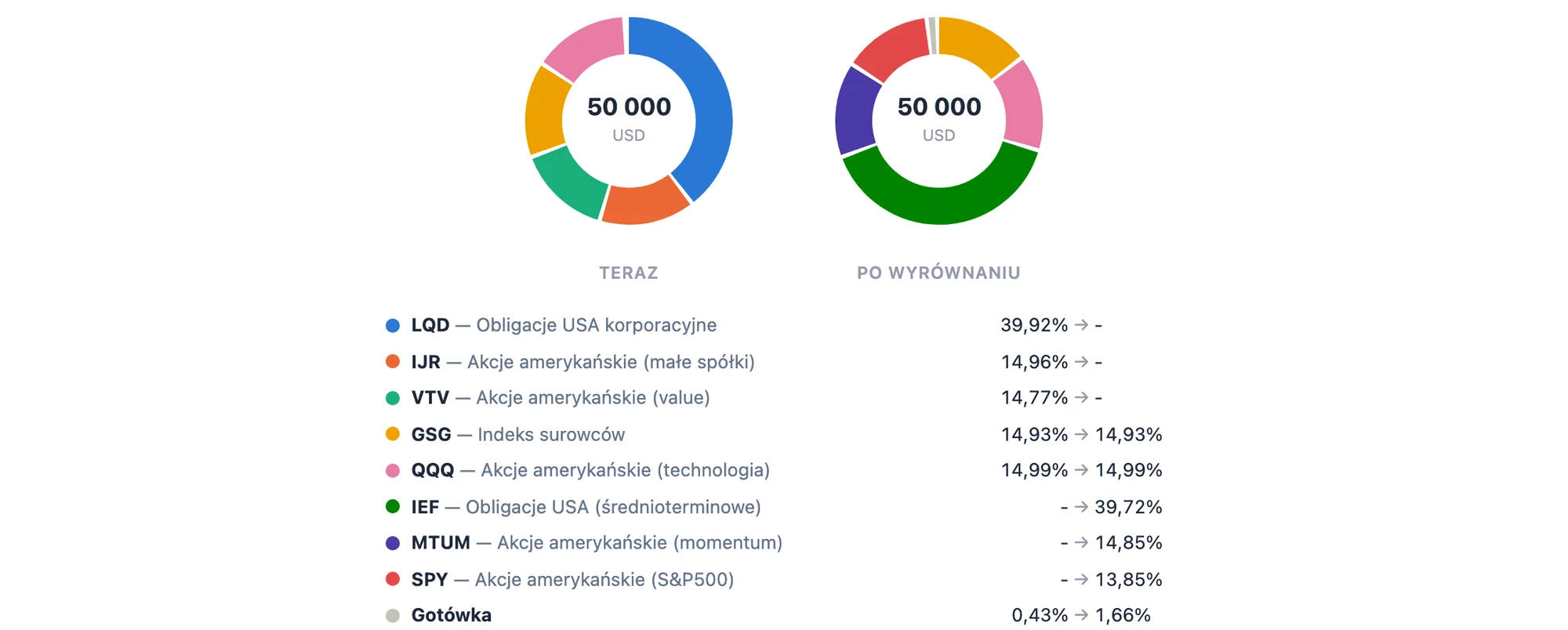
Dwa wykresy kołowe pokazują portfel teraz i po wyrównaniu. Każdy ETF ma stały kolor, a gotówka szary. Legenda podaje opis ETF-a i udział przed i po. Najechanie kursorem na wycinek pokazuje udział i kwotę.
Pierwszy miesiąc, start z gotówką.
1. Wybierz strategię z listy. Sprawdź rynek, a przy ETF-ach europejskich także brokera.
2. Wpisz kwotę, np. 50 000, w pole obok przycisku „Rozpisz kwotę” i kliknij przycisk. Kwota jest w walucie rynku. Asystent rozkłada ją na pełne jednostki według bieżącej alokacji strategii, a resztę wpisuje jako gotówkę. Kolumna Jednostki to teraz lista pozycji zgodna z modelem na ten miesiąc.
3. Złóż zlecenia na swoim rachunku. Potem popraw jednostki i gotówkę na to, co faktycznie masz. Jeśli chcesz śledzić wynik, dopisz ceny nabycia.
4. Kliknij „Eksportuj”. Plik przyda się na innym komputerze albo po wyczyszczeniu danych przeglądarki.
Kolejny miesiąc, zmiana sygnału.
5. Po zamknięciu ostatniej sesji miesiąca otwórz Asystenta. W tej samej przeglądarce portfel już czeka. Na innym urządzeniu kliknij „Importuj” i wskaż plik.
6. Sprawdź „Miesiąc zmian”. Para ma kończyć się miesiącem, który się zaczyna, np. „wrzesień 2026 → październik 2026”. W dniu zmiany to para z dopiskiem „(prognoza)”. Wersja europejska zakłada transakcję na następnej sesji, często już w nowym miesiącu. Wtedy ta sama para ma dopisek „(aktualna)” i przez pierwsze 5 dni miesiąca Asystent wybiera ją sam.
7. Ceny podstawią się same. W karcie różnic przy metodzie 1:1 widać pozycje wychodzące i wchodzące. Jeśli dokładasz pieniądze, wpisz dopłatę i zaznacz „Wykorzystaj dopłaty i gotówkę”.
8. Po wykonaniu zleceń kliknij „Zaktualizuj portfel”, a potem znowu „Eksportuj”. Nowy plik to punkt startu za miesiąc.
Panel VIX śledzi dwie strategie oparte na indeksie zmienności VIX, SlowVIX i VIX Model. Strategie TAA patrzą na rynek raz w miesiącu. Te dwie sprawdzają go na zamknięciu każdej sesji. Gdy na rynku rośnie strach, model przechodzi z akcji do obligacji skarbowych USA albo gotówki. Gdy strach mija, wraca do akcji. VIX Model reaguje szybciej i częściej zmienia sygnał. SlowVIX reaguje wolniej i pomija część krótkich skoków zmienności. Dokładne reguły nie są publikowane.
Pierwsza linia mówi, kiedy dane się odświeżyły, z którego zamknięcia jest sygnał i czy trwa sesja w USA. Dopisek „(wstępne)” oznacza sygnał policzony tuż po sesji. Oficjalne dane dzienne potwierdzają go po północy. Panel sam pobiera nowe dane co kilka minut.
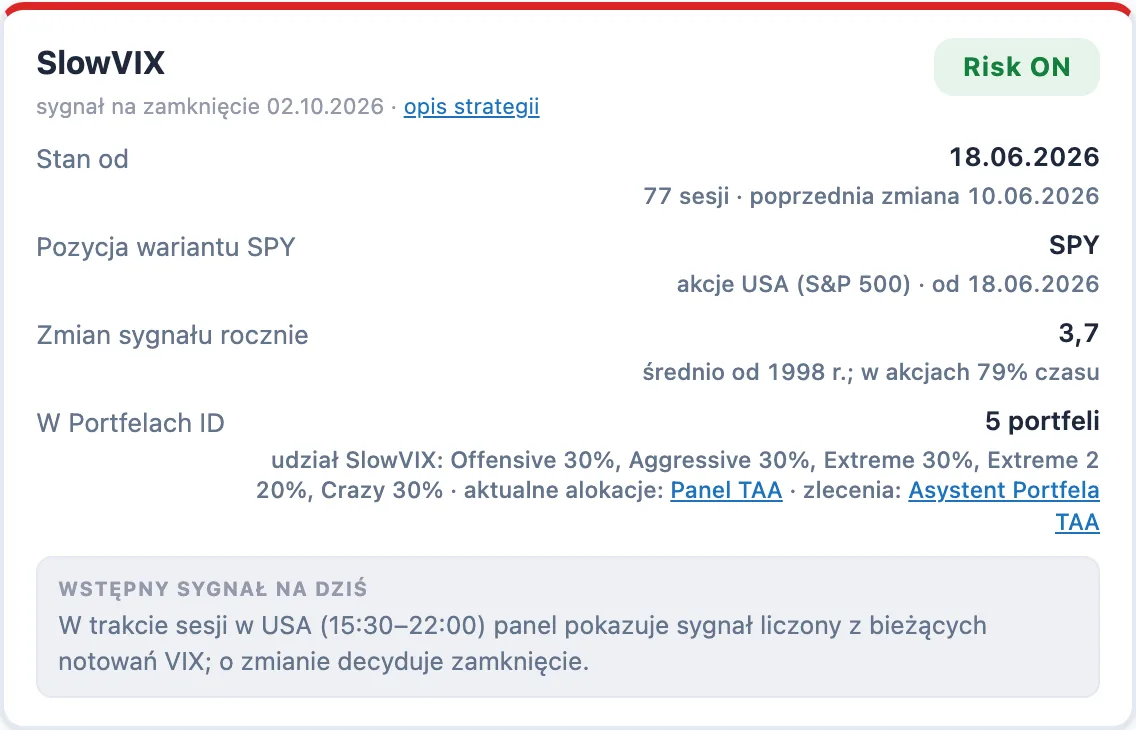
Każda strategia ma kartę z plakietką Risk ON albo Risk OFF.
Na dole karty jest ramka Wstępny sygnał na dziś. W trakcie sesji w USA, zwykle od 15:30 do 22:00 czasu polskiego, panel liczy sygnał z bieżących notowań VIX tym samym kodem co po zamknięciu. Gdy wynik różni się od ostatniego zamknięcia, ramka się wyróżnia i pokazuje „możliwa zmiana z Risk ON na Risk OFF na zamknięciu” albo odwrotnie. Obok jest szansa zmiany w tym samym kierunku według monitora dziennego. O zmianie decyduje zamknięcie. Po sesji ramka pokazuje „Zamknięcie wstępne”.
Gdy strategie mają różne sygnały, nad kartami pojawia się pasek „Strategie się różnią”. To normalne zaraz po zmianie, bo SlowVIX reaguje wolniej.
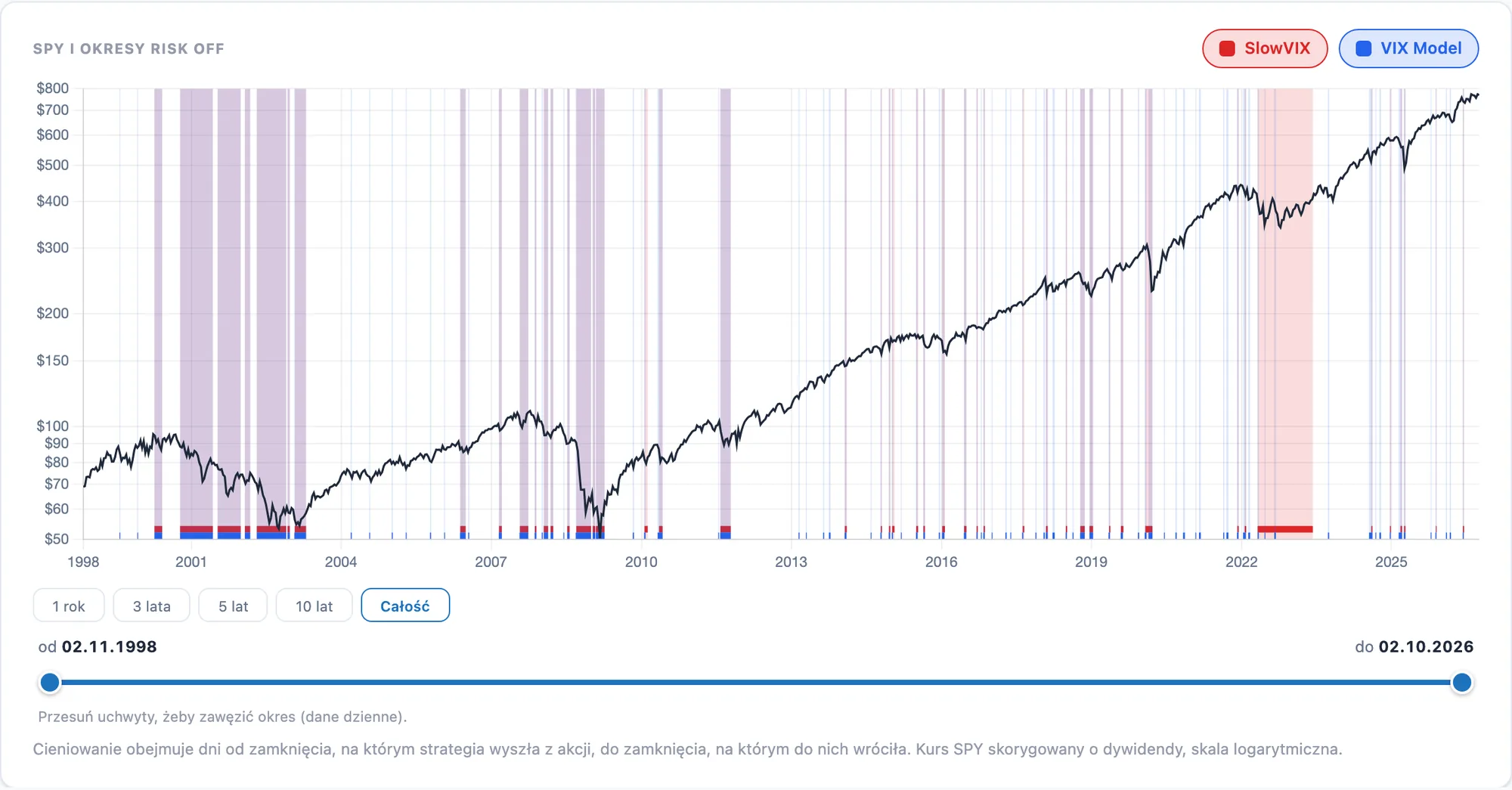
Linia to kurs ETF-a SPY, który śledzi indeks S&P 500, na skali logarytmicznej. Zacieniowane pasy to okresy poza akcjami. Widać, które spadki model ominął, a które przeczekał w akcjach.
Strategie nie mają pobić indeksu w każdym roku. Mają być w akcjach przez większość czasu i według stałej reguły zejść z ryzyka w okresach stresu. Tabela „W liczbach” zestawia czas w akcjach, liczbę zmian w roku i długość okresów. Akapit „Czego strategie nie robią” mówi o kosztach. Pierwszą część przeceny strategia zawsze bierze na siebie, a krótkie skoki VIX dają serie drobnych strat. Przycisk Ukryj ▾ zwija sekcję.
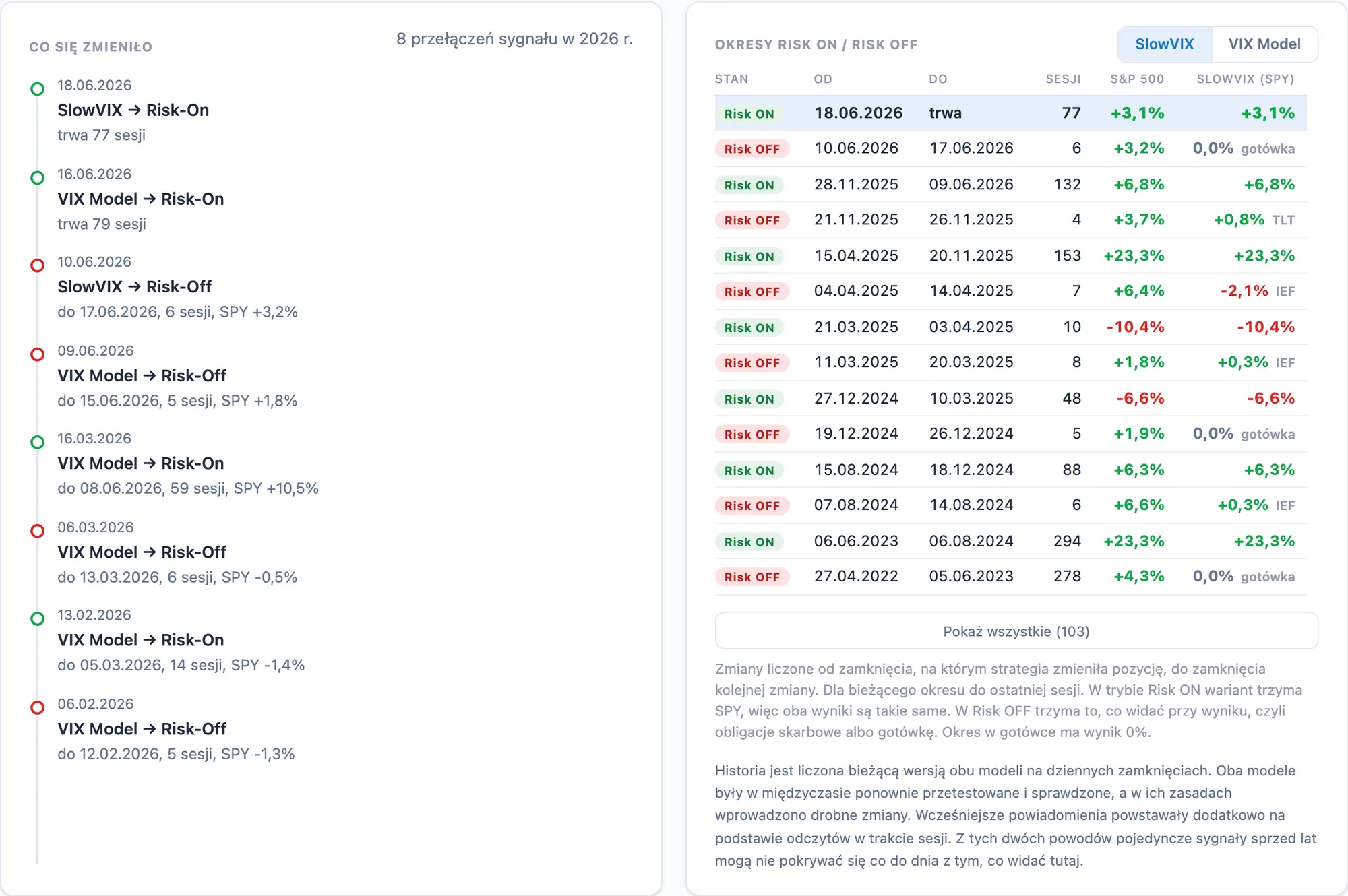
Lewa karta to oś przełączeń z bieżącego roku. Prawa to tabela wszystkich okresów od 1998 roku. Kolumna „Samo SPY” pokazuje zmianę SPY w danym okresie. Kolumna obok pokazuje wynik wariantu SPY wybranej strategii.
W okresie Risk ON wariant trzyma SPY, więc obie liczby są takie same. W okresie Risk OFF trzyma obligacje skarbowe albo gotówkę. Przy wyniku widać ticker obligacji albo słowo „gotówka”, a okres w gotówce ma wynik 0%. Porównanie obu kolumn w wierszach Risk OFF pokazuje, ile dało wyjście z akcji. Gdy SPY spadło, a wariant nie, model ominął spadek. Gdy SPY wzrosło bardziej niż obligacje, wyjście kosztowało. Wyniki są liczone od zamknięcia sesji, na której zmieniła się pozycja, do zamknięcia sesji kolejnej zmiany.
Sygnał jest jeden, wariantów jest dwanaście. Różnią się ETF-em w trybie Risk ON, np. SPY albo ETF z dźwignią x2 lub x3, i obligacjami w trybie Risk OFF. Tabela podaje ETF-y z USA, odpowiedniki UCITS, poziom ryzyka i linki do backtestów. „Brak odpowiednika” oznacza, że wariantu nie da się odwzorować w Europie.
Jeśli w profilu są zapisane rynek, broker albo strategie, pod opisem panelu jest pasek „Twoje ustawienia z profilu”. Po każdym wejściu na stronę działa w trybie „Moje ustawienia”.

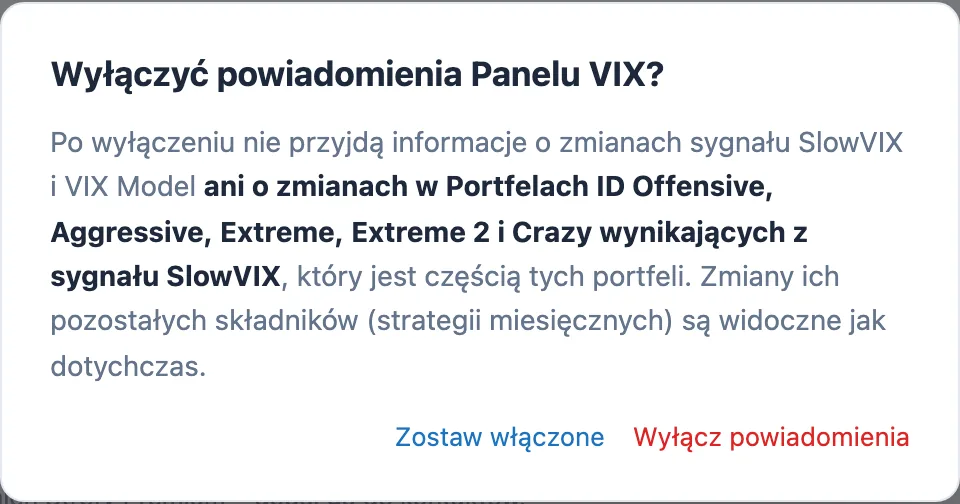
Powiadomienia VIX są włączone od początku. To jedyny kanał, który na bieżąco mówi o zmianach w pięciu Portfelach ID ze SlowVIX w składzie, bo te zmiany mogą wypaść w środku miesiąca.

Większość dni mija bez maila. Gdy zmiana jest blisko, dzień wygląda tak jak niżej. Wszystkie godziny podane są według czasu polskiego. W tygodniach, gdy zmiana czasu w USA i w Europie wypada w różnych terminach, wszystko dzieje się godzinę wcześniej.
Wersja amerykańska zmienia pozycję w modelu na zamknięciu dnia sygnału. Wersja UCITS robi to na zamknięciu najbliższej sesji europejskiej. Nowy skład portfeli jest w Panelu TAA, a Asystent przeliczy go na jednostki ETF dla Twojej kwoty. Gdy profil ma wybrane strategie i brokera, maile VIX zaczynają się od nich i mają tickery tego brokera.
Strategie miesięczne nie zareagują na przecenę w połowie miesiąca. Sygnał VIX może. Panel i maile pokazują to w dniu zmiany, z zapowiedzią przed końcem sesji.
Panel Crypto pokazuje modelową strategię trendową Crypto ID w trzech wariantach. Bitcoin, ether i koszyk BTC+ETH 50/50. Model raz na dobę, na zamknięciu dnia o 00:00 UTC, odpowiada na jedno pytanie. Czy trend jest w górę? Jeśli tak, strategia trzyma 100% kapitału w danym aktywie (LONG). Jeśli nie, cały kapitał czeka w gotówce. Parametry modelu nie są publikowane.
Cel nie jest taki, żeby pobić bitcoina. W historii stopa zwrotu strategii była zbliżona do stałego trzymania aktywa, a w niektórych okresach niższa. Przewaga leży gdzie indziej. Obsunięcia w symulacji były wyraźnie płytsze, a każda decyzja wynika z reguły, nie z emocji. Przez dużą część czasu strategia jest poza rynkiem, a pozycję zmienia tylko kilka razy w roku.
Kryptoaktywa są bardzo ryzykowne. Bitcoin i ether nie są instrumentami finansowymi ani pieniądzem. Ich ceny potrafią mocno się wahać nawet w ciągu jednej doby i możliwa jest utrata całości środków. Nie obejmują ich gwarancje depozytów ani system rekompensat dla inwestorów. Nawet płytsze obsunięcie strategii jest tu znacznie większe niż w strategiach na ETF-ach.
Linia pod tytułem mówi, kiedy dane się odświeżyły i z którego zamknięcia jest sygnał. Licznik „Następna weryfikacja sygnału za…” odlicza czas do kolejnego zamknięcia 00:00 UTC, czyli 2:00 w nocy czasu polskiego latem i 1:00 zimą. W ostatniej godzinie licznik się wyróżnia. Ceny w panelu odświeżają się co 15 minut.
Sekcja jest otwarta od początku. Po prawej są liczby z symulacji. Paski największego obsunięcia strategii i stałego trzymania aktywa dla BTC, ETH i koszyka, a pod nimi czas w rynku, liczba zmian pozycji w roku i średni czas w pozycji.
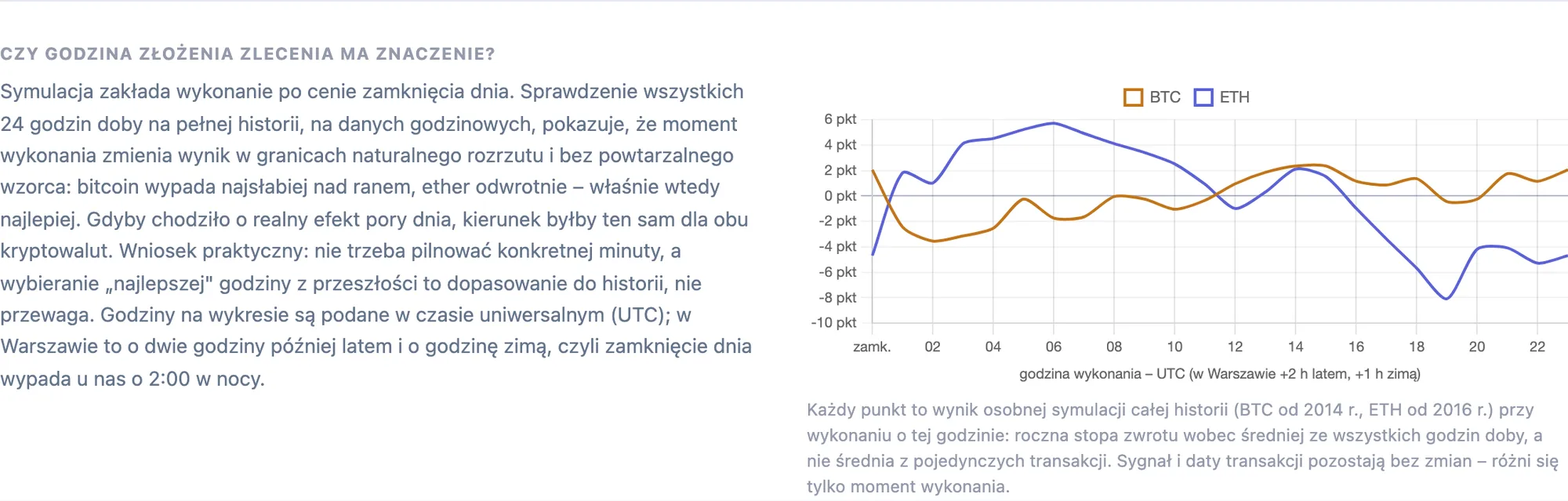
Na dole jest wykres „Czy godzina złożenia zlecenia ma znaczenie?”. Każdy punkt to osobna symulacja całej historii z wykonaniem o innej godzinie doby. Różnice mieszczą się w naturalnym rozrzucie i nie układają się w stały wzór. Nie ma więc potrzeby pilnować konkretnej minuty. Najechanie na wykres pokazuje godzinę w UTC i czasie warszawskim.
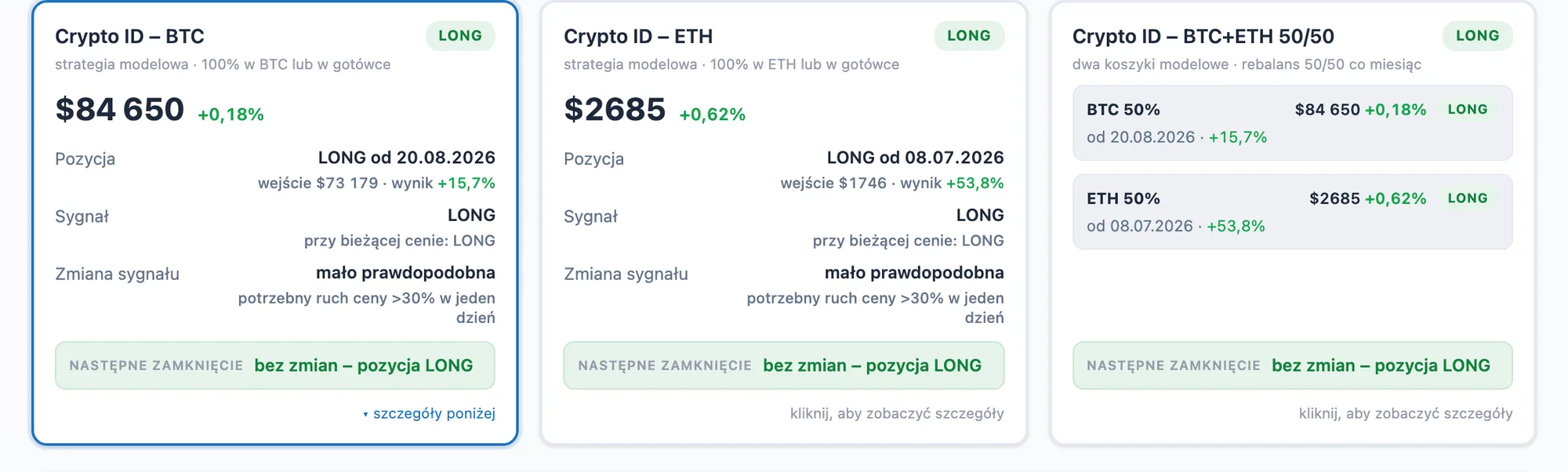
Trzy karty pokazują stan modelu teraz. Plakietka w rogu to LONG, Poza rynkiem albo w koszyku np. „50% LONG”, gdy tylko jedna jego połowa jest w pozycji.
Karta koszyka 50/50 ma dwa wiersze, osobno dla BTC i ETH. Każda połowa ma własny sygnał, a pierwszego dnia miesiąca koszyk wraca do proporcji 50/50.
Pierwsza karta to opis wariantu i dziesięć wskaźników z symulacji, m.in. CAGR, największe obsunięcie, zmienność, Sharpe i najgorszy rok. Pod każdą liczbą jest dla porównania wynik stałego trzymania aktywa, oznaczony B&H. Symulacja odejmuje 0,4% wartości przy każdej transakcji na prowizję i gorszą cenę wykonania. Podatków nie uwzględnia. Druga karta to statystyki transakcji, czyli ich liczba, odsetek zyskownych, profit factor, średnia długość i czas w rynku.
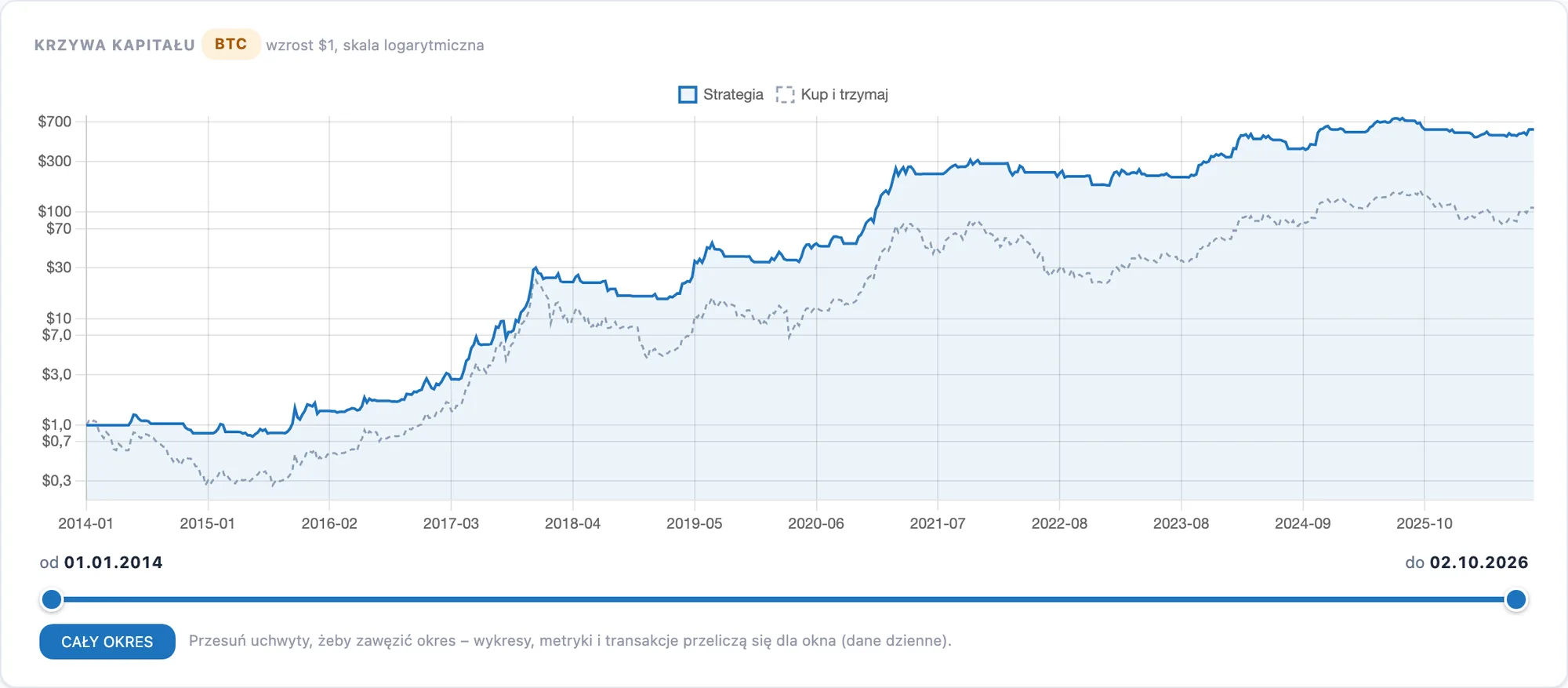
Niżej jest krzywa kapitału, wykres obsunięć, stopy zwrotu w latach i mapa miesięcznych wyników. Linia przerywana na wykresach to stałe trzymanie aktywa. Kolorowa etykieta przy każdym tytule przypomina, którego wariantu dotyczy wykres.
Lewa karta to oś zdarzeń modelu z bieżącego roku dla BTC i ETH. Każde otwarcie pozycji ma cenę z symulacji, a każde zamknięcie wynik i liczbę dni. Prawa karta to tabela wszystkich transakcji wybranego wariantu od początku danych. Daty, ceny wejścia i wyjścia, liczba dni i wynik. Otwarta pozycja jest na górze z dopiskiem „pozycja otwarta”.

Powiadomienia Crypto są wyłączone na start. Panel Crypto nie korzysta z ustawień z profilu i zawsze pokazuje wszystkie trzy warianty.
Mail wychodzi tylko wtedy, gdy model zmienia sygnał albo pozycję, zwykle kilka razy w miesiącu, czasem przez kilka tygodni nic. Przy zmianie przychodzą dwa maile. Pierwszy w nocy po zamknięciu dnia, gdy zmienia się sygnał. Model zmienia pozycję dopiero na kolejnym zamknięciu, więc ta wiadomość wyprzedza zmianę o dobę. Drugi po tym zamknięciu, z ceną otwarcia albo zamknięcia pozycji i wynikiem w symulacji. Każdy mail ma link do wypisania się jednym kliknięciem.

Porównywarka pokazuje wszystkie strategie na tych samych danych. Są tu strategie TAA, Portfele ID, SlowVIX i VIX Model w wersjach na różnych ETF-ach oraz S&P 500 jako punkt odniesienia. Wyniki są liczone na ETF-ach z USA, w dolarach. To symulacja historyczna, nie zapis prawdziwego rachunku.
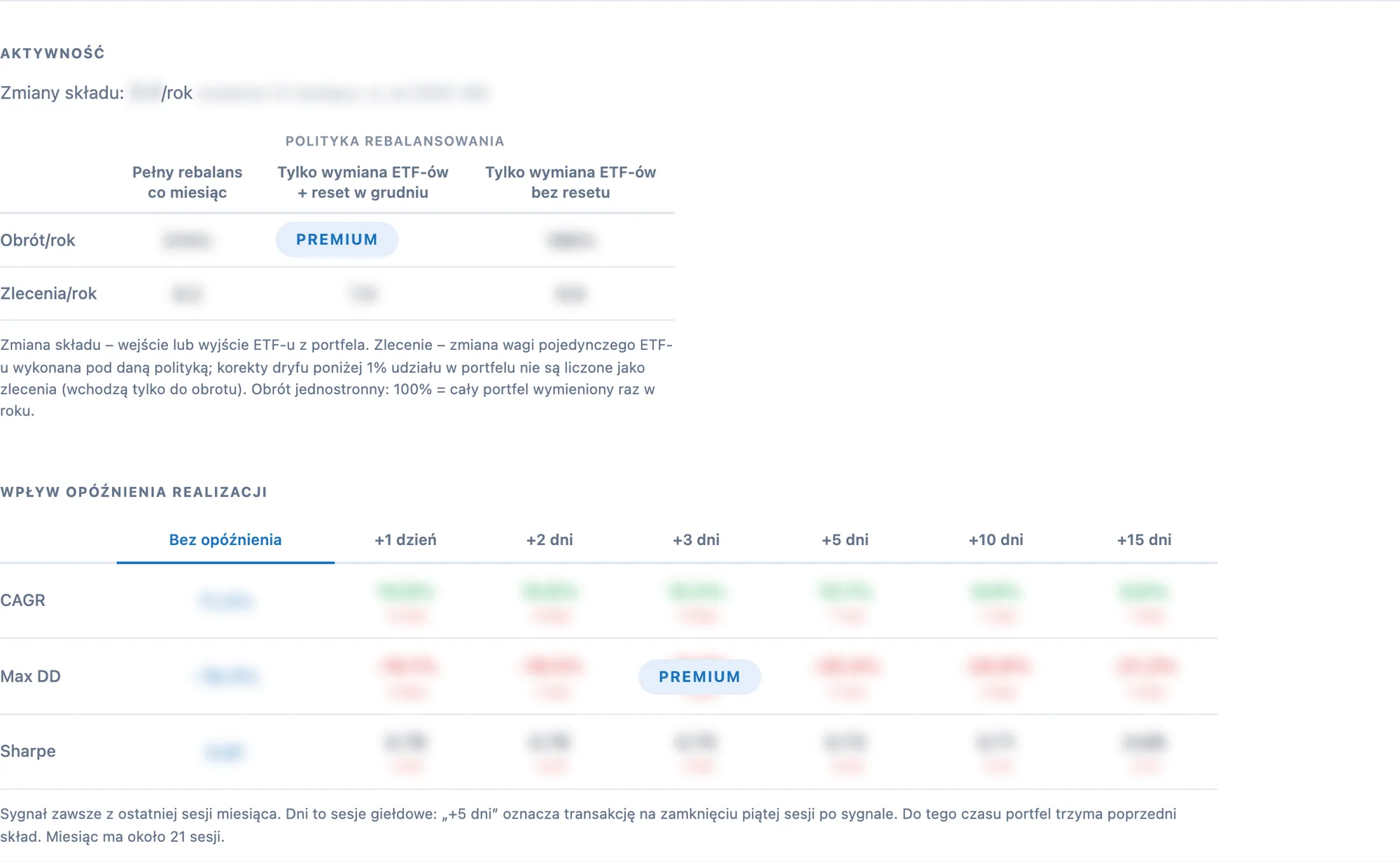
Strona jest publiczna. W Strefie Premium profil każdej strategii ma trzy dodatkowe sekcje. Aktywność, wpływ opóźnienia realizacji i historię zmian pozycji. Wtedy widać nie tylko wynik, ale też ile pracy i jakiej dyscypliny wymaga strategia.
Na górze jest pięć zakładek i przełącznik języka PL / EN. Adres strony zmienia się razem z widokiem. Link do profilu konkretnej strategii albo do ustawień korelacji można więc zapisać w zakładkach przeglądarki.
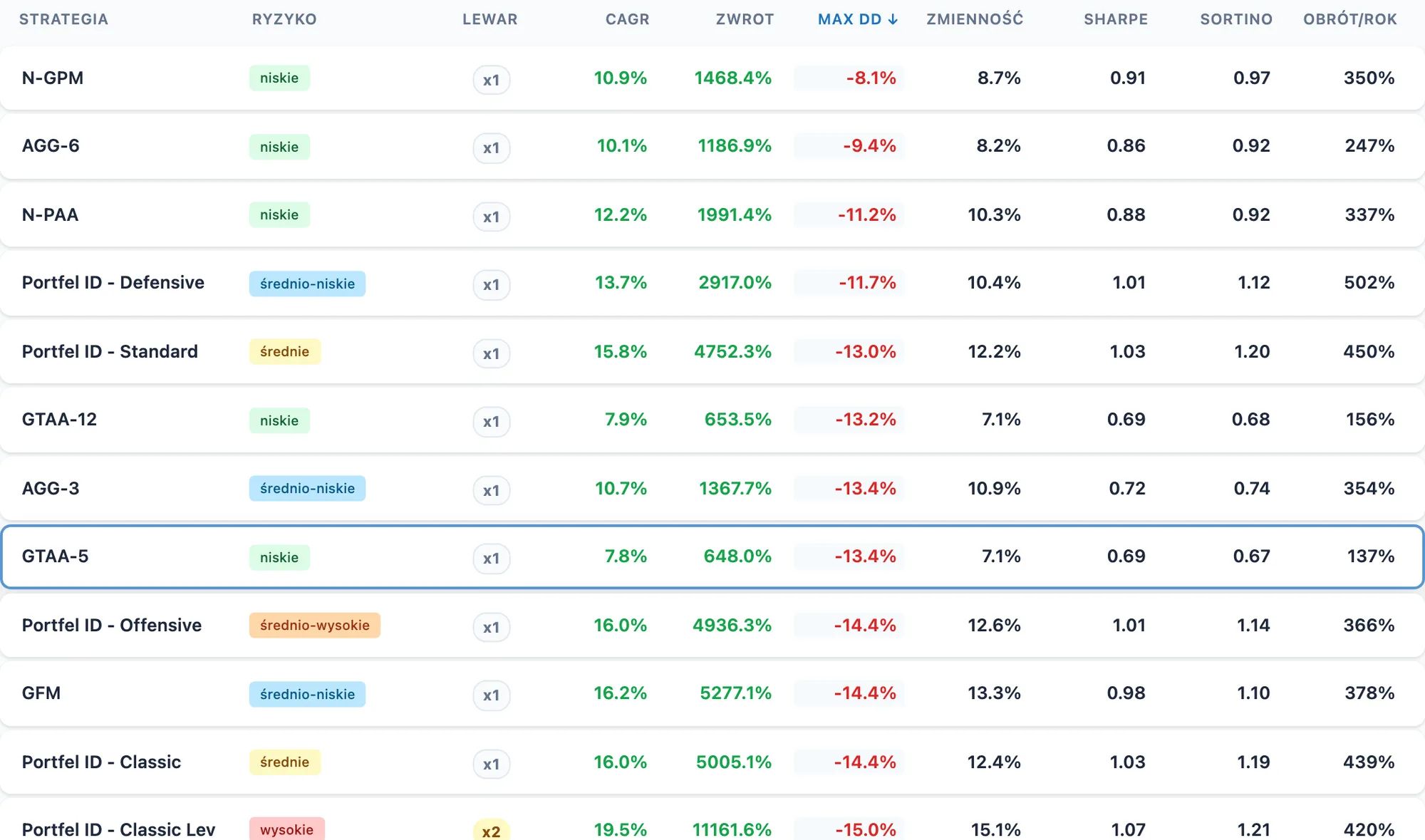
Widok startowy. Każda strategia ma kafelek z poziomem ryzyka, plakietką dźwigni x2 albo x3, krótkim opisem i trzema liczbami. CAGR, Max DD i Sharpe.
Dobry początek to Lista posortowana po Max DD. Na górze są wtedy strategie o najpłytszych obsunięciach. Sortowanie po kolumnie Lewar oddziela wersje z dźwignią od pozostałych.
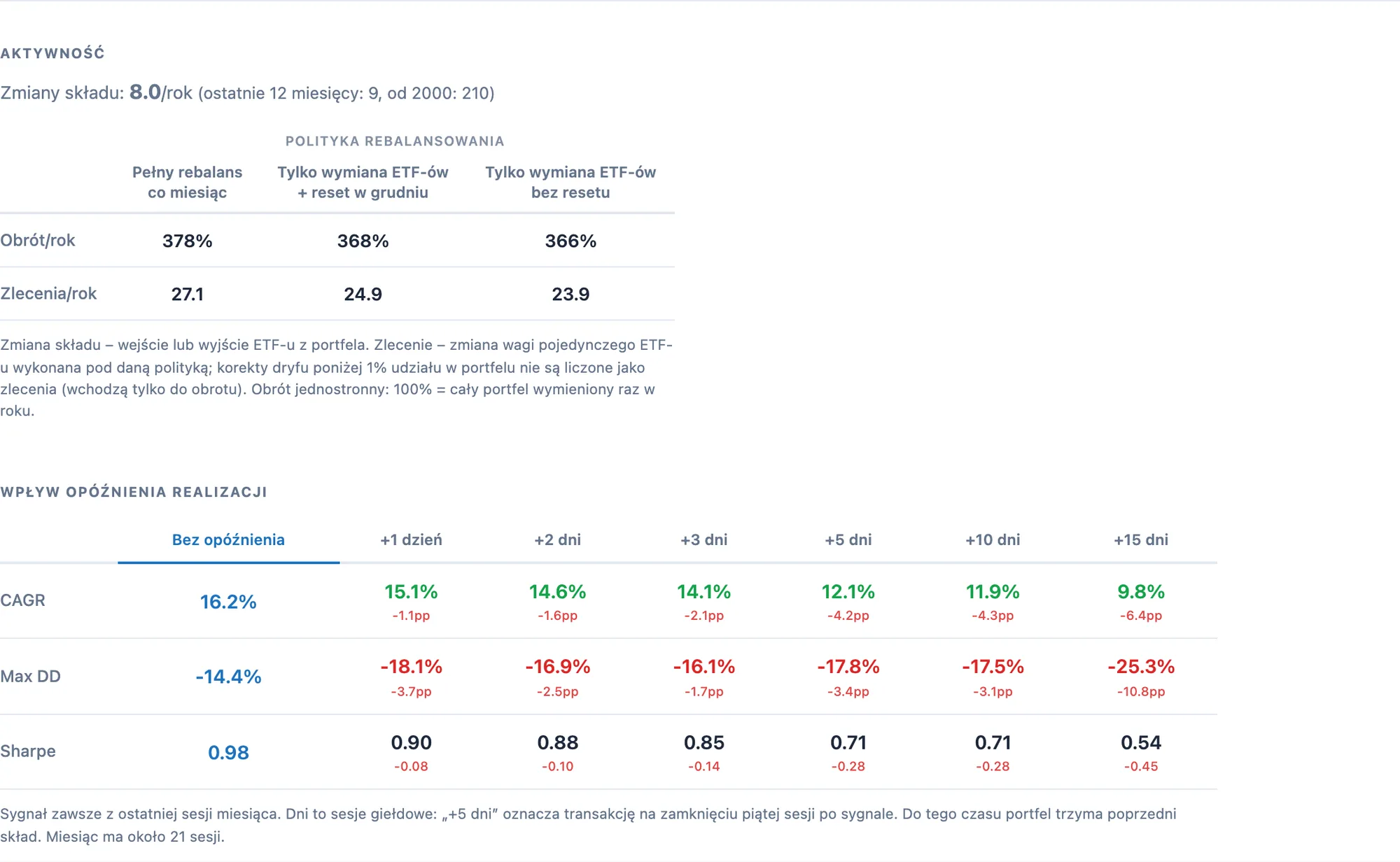
Wszystko o jednej strategii na jednej stronie. Przycisk Wróć do mapy wraca do listy. Sekcje idą w tej kolejności.
Aktywność mówi, ile pracy wymaga strategia. Pierwszy wiersz podaje liczbę zmian składu na rok, czyli wejść i wyjść ETF-ów z portfela. Obok jest liczba zmian z ostatnich 12 miesięcy i od początku danych. Tabela pod spodem podaje obrót i liczbę zleceń na rok dla trzech sposobów rebalansowania. Pełny rebalans co miesiąc, tylko wymiana ETF-ów z resetem w grudniu oraz tylko wymiana ETF-ów bez resetu. Korekty poniżej 1% udziału w portfelu nie są liczone jako zlecenia. Obrót 100% oznacza, że cały portfel wymienia się raz w roku.
Wpływ opóźnienia realizacji pokazuje CAGR, Max DD i Sharpe przy transakcji w dniu sygnału oraz 1, 2, 3, 5, 10 i 15 sesji później. Przy każdej wartości jest różnica wobec wersji bez opóźnienia. Strategie VIX mają warianty do trzech sesji. Portfele ID tej tabeli nie mają.
Przy strategiach miesięcznych data w historii oznacza miesiąc, od którego obowiązuje nowa alokacja. Historia pozwala sprawdzić, jak strategia zachowywała się w znanych okresach, np. w marcu 2020.

Co widzi gość. Bez planu Premium te trzy sekcje są na swoim miejscu. Tytuły, nagłówki i opisy są czytelne, a liczby rozmyte, z plakietką „Premium” na środku. Pod rozmyciem są przykładowe dane, nie dane strategii. Przycisków opóźnienia pod wykresem nie ma. Reszta profilu działa tak samo.
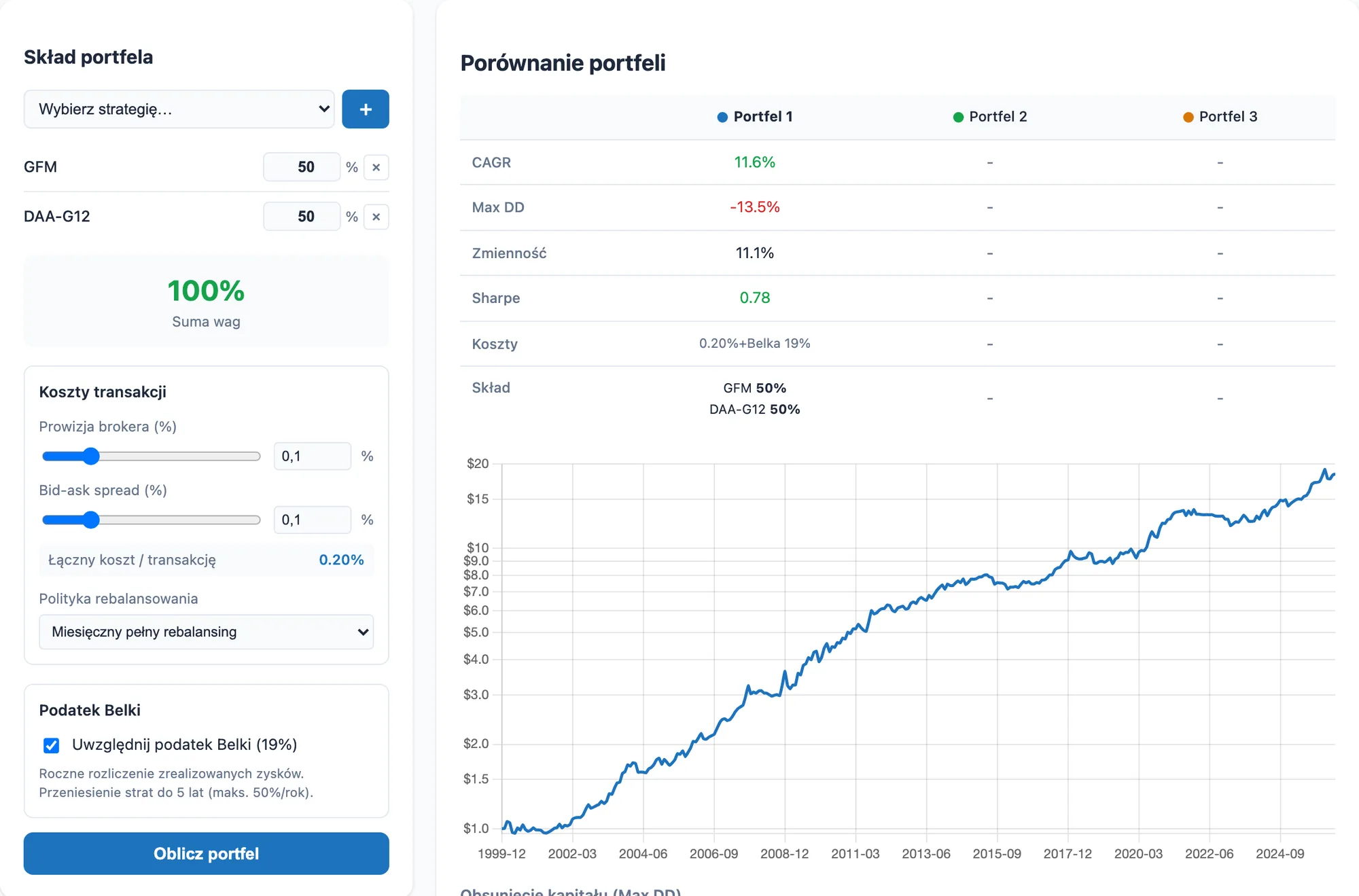
Kalkulator łączy kilka strategii w jeden portfel i pokazuje wynik po kosztach. Ma trzy zakładki, Portfel 1, 2 i 3. Każda ma własny skład, koszty, sposób rebalansowania i ustawienie podatku. Wyniki trzech portfeli stoją obok siebie.
Po prawej stronie pojawia się Porównanie portfeli. Tabela podaje CAGR, Max DD, Zmienność i Sharpe, przyjęte koszty i skład. Przy co najmniej dwóch portfelach gwiazdka oznacza najlepszą wartość w wierszu. Pod tabelą są krzywe wszystkich portfeli, wykres obsunięcia, heatmapa miesięcznych wyników z przyciskiem wyboru portfela i roczne wyniki. Heatmapa i wyniki roczne są pokazane bez kosztów i podatku.
Koszt jest liczony od obrotu wybranej polityki. Strategia, która często zmienia skład, traci na kosztach więcej. Porównanie tego samego składu z podatkiem Belki i bez niego pokazuje, ile wyniku zostaje na zwykłym rachunku, a ile na rachunku z ulgą podatkową.
Jedna tabela ze stopami zwrotu wszystkich strategii za 1, 3, 6 i 12 miesięcy, od początku roku (YTD) oraz za 3, 5, 10, 20 i 25 lat. Wyniki wieloletnie to zwrot łączny, nie średni roczny. Okresy kończą się na ostatnim pełnym miesiącu. Myślnik oznacza, że strategia ma za krótką historię.
Sortowanie po 12m i potem po 10y pokazuje, które strategie były mocne ostatnio, a które w długim terminie.
Mapa ciepła pokazuje, jak strategie poruszają się względem siebie. Czerwień oznacza wysoką korelację, błękit niższą. Skala jest dopasowana do faktycznego zakresu wartości, a legenda pod mapą podaje najniższą i najwyższą. Komórki na przekątnej nie mają wartości, bo to ta sama strategia.
Przykład użycia. Wybierz 10L i GFM, potem szukaj w wierszach błękitnych komórek. To strategie, które w ostatniej dekadzie najmniej chodziły razem z GFM, więc mogą ją uzupełniać. Gotowe mieszanki są w grupie Portfele ID.

Matryca ETF pokazuje, z jakich ETF-ów składa się każda strategia i jakie mają odpowiedniki UCITS u brokerów. Strona jest publiczna. Te same mapy wybierają tickery w Panelu TAA, Asystencie i Panelu VIX, gdy w profilu ustawisz rynek europejski i brokera.
Górny pasek to grupy strategii, od GFM i Focus po SlowVIX i Portfele ID. Pod nim są warianty, np. GFM i GFM L2. Każdy wariant ma osobną tabelę. Na telefonie grupy wybiera się z listy rozwijanej. Przy Portfelach ID nad tabelą jest skład portfela z wagami strategii.
Komórka zawiera ticker UCITS i pełną nazwę funduszu. Nazwa jest linkiem do karty funduszu. Gdy jeden ETF z USA zastępują dwa fundusze, komórka podaje oba z udziałami w procentach.
Oznaczenia pod każdą tabelą tłumaczą tylko to, co w niej występuje.
Część wersji z dźwignią nie ma pełnego odpowiednika w Europie. Nad taką tabelą jest uwaga z listą ETF-ów z USA, których nie da się zastąpić.
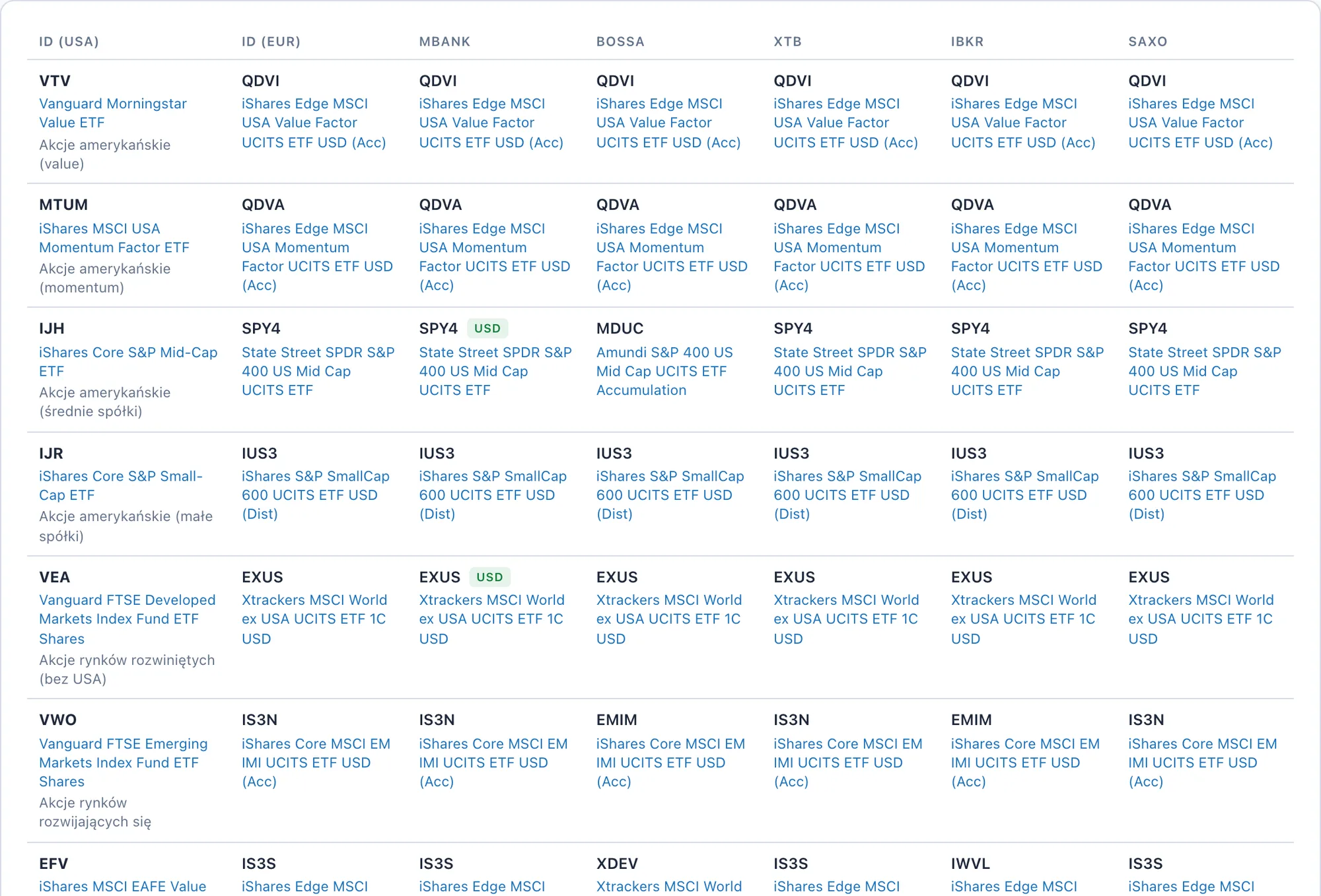
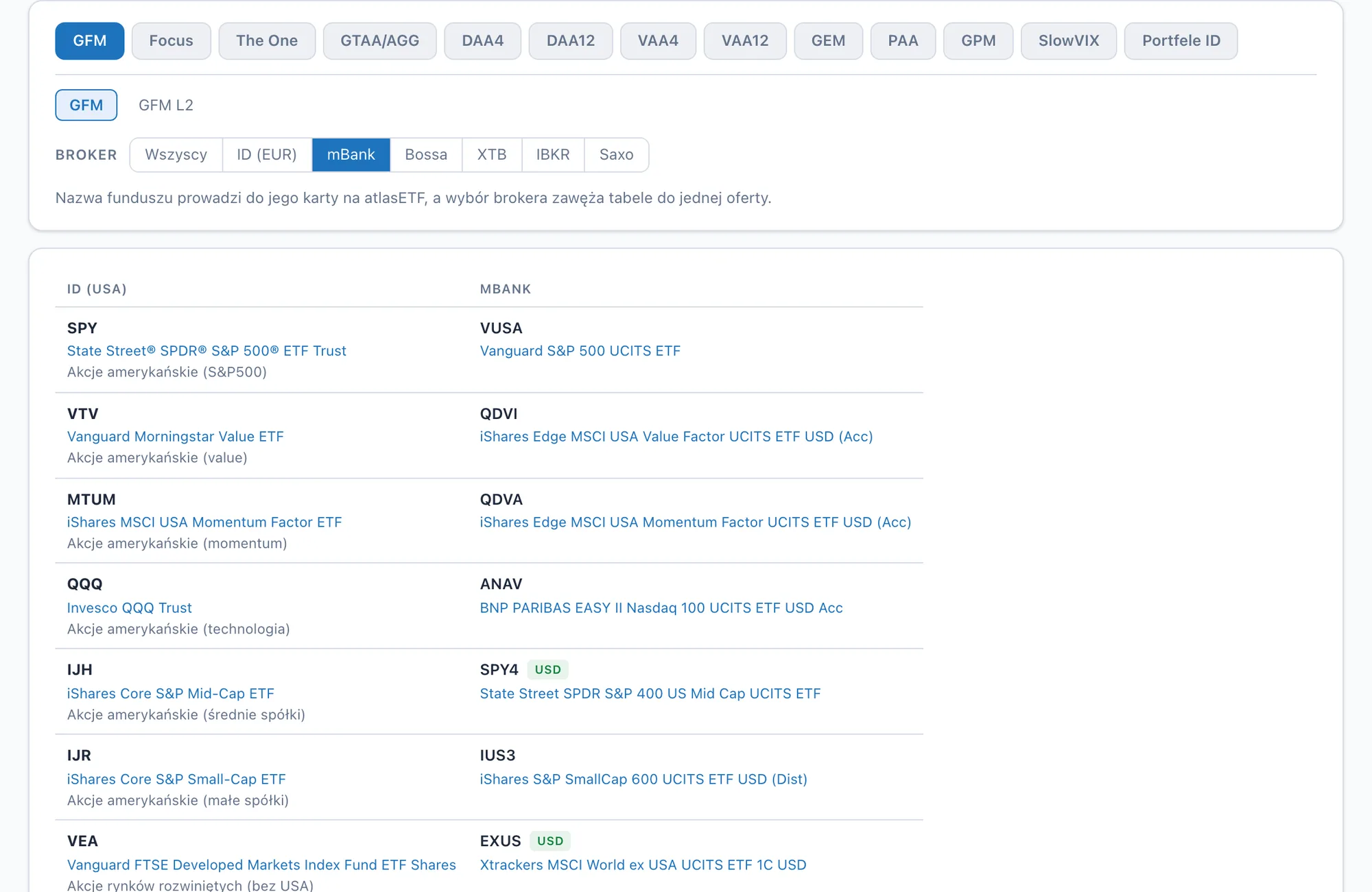
Pod tabelami jest Historia zmian. Gdy broker wycofa fundusz albo zmieni notowanie, wpis podaje datę i opis zmiany. Data pod historią mówi, z kiedy jest stan tabel.
Profil zbiera ustawienia konta w jednym miejscu. Na górze jest adres e-mail i nazwa planu. Niżej są karty z dostępem, danymi konta, wyborem strategii, powiadomieniami i skrótami do paneli. Strona pokazuje tylko to, do czego masz dostęp.
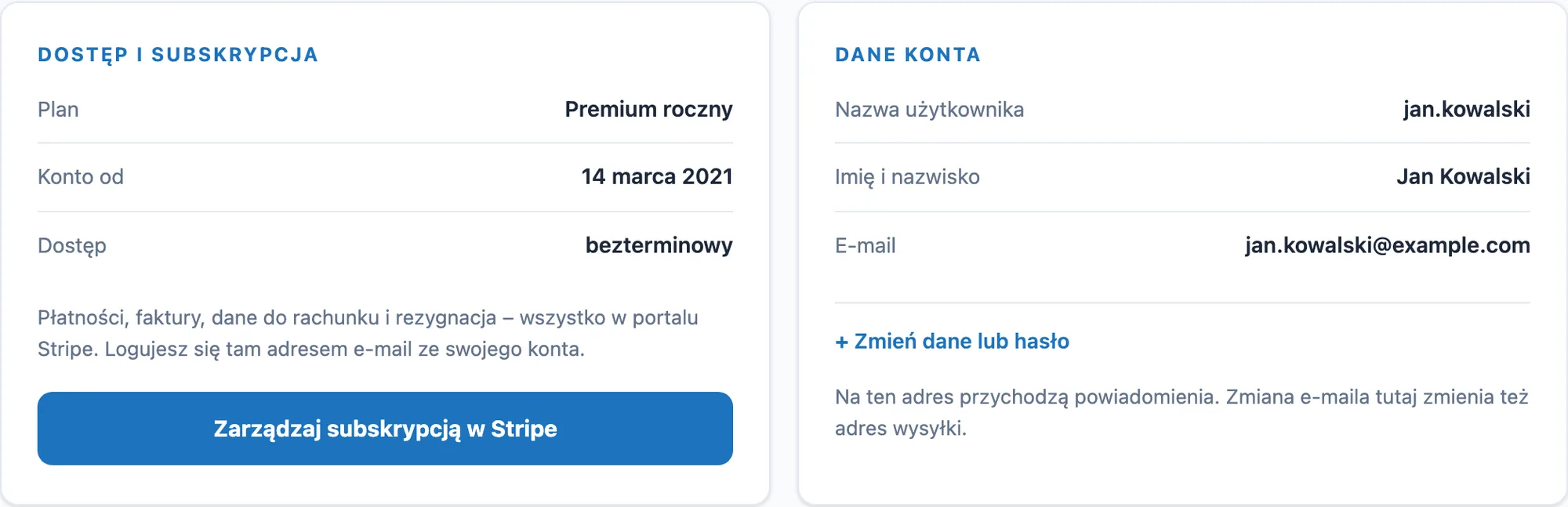
Karta podaje plan, datę założenia konta i termin dostępu. „Bezterminowy” oznacza dostęp bez daty końca.
Po wygaśnięciu dostępu ten sam przycisk prowadzi do faktur i historii płatności. Gdy dostęp nie pochodzi z subskrypcji, karta zamiast przycisku ma link do formularza kontaktowego w sprawie rozliczeń.
Nazwa użytkownika, imię i nazwisko, e-mail i telefon. Puste pola się nie pokazują.
Na adres z konta przychodzą powiadomienia. Zmiana e-maila w tym formularzu zmienia też adres wysyłki.
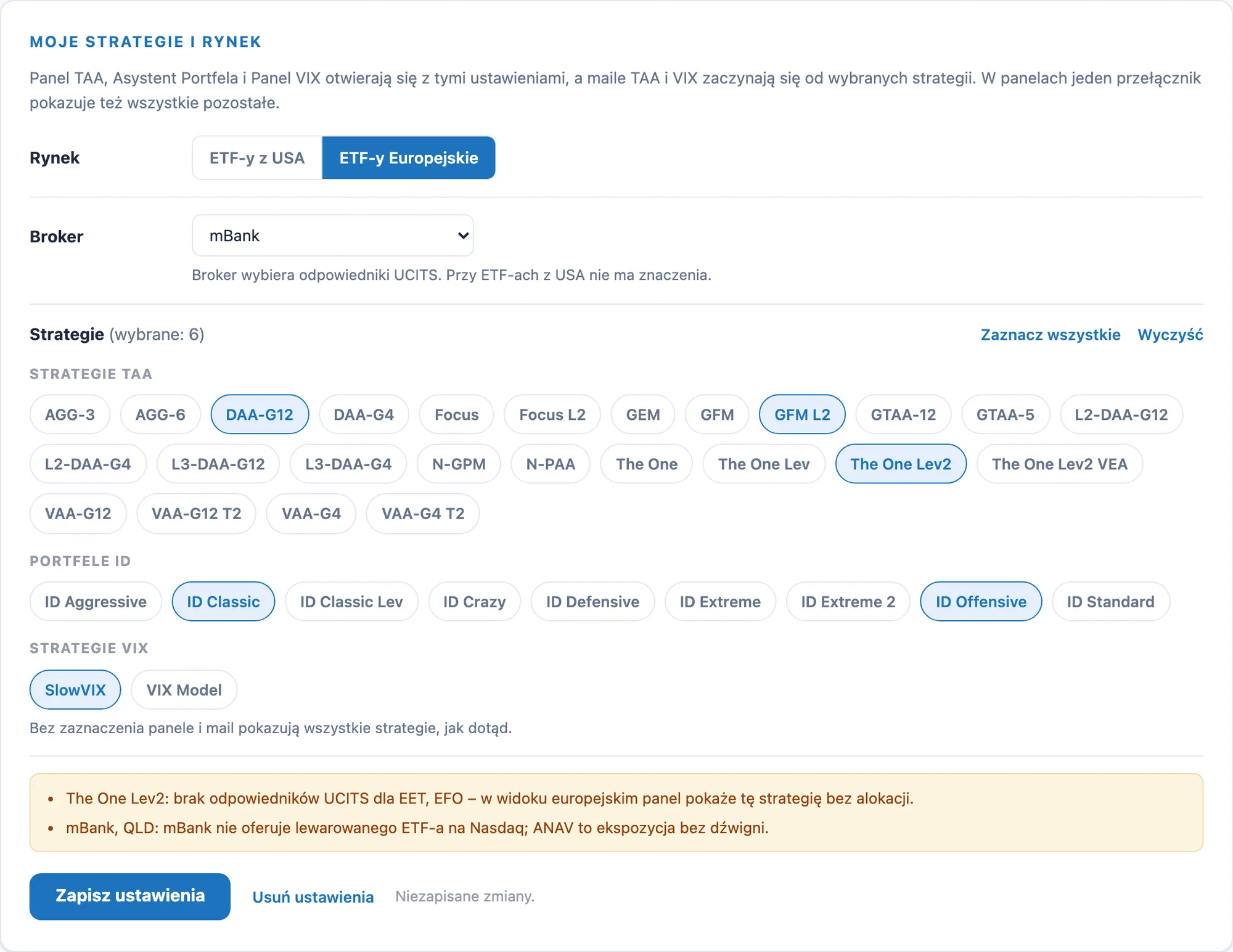
Tu ustawiasz, co panele pokazują na start. Panel TAA, Asystent Portfela i Panel VIX otwierają się z tymi ustawieniami, a maile TAA i VIX zaczynają się od wybranych strategii. Pozostałe strategie są w panelach pod jednym przełącznikiem. Raz zapisany wybór oszczędza przewijania w każdym panelu i każdym mailu. Bez zapisu wszystko działa jak dotąd i panele pokazują pełną listę.
Przy rynku europejskim karta od razu ostrzega o dwóch sytuacjach. Gdy zaznaczona strategia nie ma odpowiedników UCITS dla części ETF-ów, np. The One Lev2, widać listę brakujących tickerów. W widoku europejskim panel pokaże taką strategię bez alokacji. Gdy wybrany broker ma zamiennik bez dźwigni, karta podaje ticker i powód. Pełne zestawienie jest w Matrycy ETF.
Zapis tych samych ustawień co domyślne też ma znaczenie. Panele traktują go jako Twój wybór i otwierają się na zapisanym rynku.
Trzy przełączniki z paneli w jednym miejscu. Alokacja TAA, Sygnał VIX i Crypto ID. Pierwsze dwa są włączone od początku, Crypto ID włączasz sam. Zmiana zapisuje się od razu, a potwierdzenie przychodzi mailem. Przy włączonym powiadomieniu widać adres nadawcy. Warto go dodać do kontaktów, żeby wiadomości nie trafiały do spamu.
Gdy wiadomości odbijają się od Twojego adresu albo zostaną zgłoszone jako spam, powiadomienie wyłącza się samo. Przy przełączniku widać wtedy powód i datę. Wystarczy włączyć je ponownie. Te same przełączniki są na Kokpicie oraz w Panelu VIX i Panelu Crypto. Zmiana w jednym miejscu działa wszędzie.
Kafle prowadzą do Kokpitu, Panelu TAA, Asystenta Portfela TAA, Panelu VIX, Panelu Crypto i Porównywarki. Każdy kafel ma jedno zdanie o tym, co jest w panelu. Na samym dole strony jest link do formularza kontaktowego w sprawie konta i przycisk Wyloguj się.
Typowy miesiąc ze strategiami TAA wygląda tak.
Kokpit nie jest konieczny, bo wszystkie zmiany są w Panelu TAA. Warto jednak na niego zerknąć. W jednym miejscu widać Barometr, mapę Risk-On i Risk-Off i wyniki na żywo, czyli obraz całej Strefy w kilka sekund.
W wersji europejskiej model zakłada transakcję na zamknięciu następnej sesji. Potwierdzenie jest wtedy już znane, więc przebieg miesiąca wygląda dokładnie tak jak na schemacie wyżej.
W wersji amerykańskiej backtesty zakładają transakcję na zamknięciu tej samej sesji, na której powstaje sygnał. Wymaga to zlecenia złożonego przed zamknięciem, na podstawie zapowiedzi, zanim przyjdzie potwierdzenie. Kolejność jest wtedy inna. Najpierw zapowiedź, potem Panel TAA i Asystent, na końcu potwierdzenie.
To niesie ryzyko korekty. Ruch cen w ostatniej godzinie sesji może zmienić ranking ETF-ów albo sygnał Risk-On. Wtedy potwierdzenie różni się od zapowiedzi, a złożone zlecenie wymaga poprawki na następnej sesji. Kropki wrażliwości w Panelu TAA pokazują z wyprzedzeniem, które strategie są blisko takiej zmiany.
Druga możliwość to transakcja na następnej sesji także dla ETF-ów z USA, po otwarciu albo na zamknięciu. Zlecenie opiera się wtedy na ostatecznym sygnale i korekty nie ma. Kosztem jest jeden dzień różnicy wobec backtestu. Ile to zmienia, pokazuje przełącznik „Wykonanie” w wynikach na żywo na Kokpicie i sekcja „Wpływ opóźnienia realizacji” w Porównywarce.
| Strategie | Kiedy zmienia się sygnał | |
|---|---|---|
| TAA i Portfele ID | Ostatnia sesja miesiąca | Zapowiedź przed zamknięciem USA, potwierdzenie po sesji |
| SlowVIX i VIX Model | Dowolny dzień, sygnał dzienny | Zapowiedź przed zamknięciem, aktualizacja, gdy obraz się zmieni, potwierdzenie albo odwołanie po sesji |
| Crypto ID | Codziennie o 00:00 UTC | Tylko przy zmianie. Jeden mail o nowym sygnale, drugi dobę później o zmianie pozycji w modelu |
VIX wpływa na Portfele ID. Pięć Portfeli ID ma SlowVIX w składzie. Gdy SlowVIX zmienia sygnał w środku miesiąca, zmienia się też część tych portfeli. Mail VIX pokazuje tabelę „przed i po” dla każdego z nich. Kto wyłączy powiadomienia VIX, a korzysta z tych portfeli, takie zmiany zobaczy tylko w panelach.
W profilu wybierasz rynek, brokera i strategie. Bez zaznaczenia panele pokazują wszystko. Przycisk „Usuń ustawienia” przywraca widok domyślny.
| Gdzie | Co zmieniają ustawienia z profilu |
|---|---|
| Panel TAA | Otwiera się z wybranym rynkiem, brokerem i strategiami. Przełącznik „Pokaż wszystko” odblokowuje resztę. |
| Asystent | Podpowiada wybrane strategie, rynek i brokera. |
| Panel VIX | Wybrane strategie są na początku, tickery są z oferty brokera. |
| Mail TAA i maile VIX | Zaczynają się od Twoich strategii. |
| Kokpit, Crypto, Porównywarka | Bez zmian. Zawsze pokazują pełny obraz. |
| Powiadomienie | Na start | O czym |
|---|---|---|
| Alokacja TAA | włączone | Raz w miesiącu. Komentarz, Barometr, zmiany w strategiach i wyniki miesiąca. |
| Sygnały VIX | włączone | Zmiany SlowVIX i VIX Model oraz wynikające z nich zmiany w Portfelach ID. |
| Crypto ID | wyłączone | Zmiana sygnału i pozycji dla BTC, ETH i koszyka. |
Przełączniki są w trzech miejscach naraz. W profilu, na Kokpicie i w panelu VIX albo Crypto. Każda zmiana przychodzi potwierdzona mailem. Każdy mail ma też link do wypisania jednym kliknięciem.
Gdy mail wraca jako niedoręczony albo zostanie oznaczony jako spam, powiadomienie wyłącza się samo. W profilu przy przełączniku widać wtedy powód i datę. Wystarczy włączyć je ponownie.
W Asystencie pole „Miesiąc zmian” pozwala wybrać wcześniejsze przejście, którego sygnał jest już ostateczny. Sekcja „Wpływ opóźnienia realizacji” w Porównywarce pokazuje, jak w historii zmieniał się wynik przy transakcji kilka sesji później.
Zapowiedź powstaje przed końcem sesji, na cenach z tej chwili. Ruch cen w ostatniej godzinie może zmienić ranking ETF-ów albo sygnał Risk-On. Ostateczny jest stan po zamknięciu i to on trafia do potwierdzenia. Potwierdzenie zawsze pokazuje, czy coś się zmieniło od zapowiedzi. Kropki wrażliwości w Panelu TAA ostrzegają z wyprzedzeniem, które strategie są blisko zmiany.
Większość brokerów nie handluje ułamkami jednostek. Asystent zaokrągla zlecenia do pełnych sztuk, a resztę pokazuje jako gotówkę. Przy małej kwocie metoda 1:1 zwykle wymaga mniej transakcji niż pełne wyrównanie. Wpisanie prowizji brokera pokaże, które drobne zlecenia są nieopłacalne.
Każda strategia w historii miała miesiące i lata słabsze od rynku. Tabela wyników rocznych i wykres obsunięć w Porównywarce pokazują, jak długo trwały i jak głębokie były. Warto to sprawdzić przed wyborem, bo w trakcie słabszego okresu trudniej ocenić sytuację na chłodno.
Są trzy powody. Transakcja w wersji UCITS wypada dzień później. ETF-y europejskie mają inne koszty i inną walutę notowania. Odpowiednik nie zawsze śledzi dokładnie ten sam indeks.
Sprawdź folder spam i zakładkę „Oferty” w Gmailu. Dodaj adres nadawcy powiadomień do kontaktów. W profilu zobacz, czy powiadomienie jest włączone. Jeśli wyłączyło się samo, obok jest powód. Gdy to nie pomoże, napisz przez formularz kontaktowy.
Nie. Wpisane pozycje zapisują się wyłącznie w Twojej przeglądarce. Na innym komputerze portfel można wczytać z pliku, który zapisuje przycisk „Eksportuj”.
Masz pytanie, na które tu nie ma odpowiedzi? Napisz. Najczęstsze pytania trafią do tego przewodnika.
NapiszTreści w Strefie Premium mają charakter edukacyjny. Opisują model i wyniki symulacji, nie są rekomendacją ani doradztwem inwestycyjnym. Wyniki historyczne nie gwarantują przyszłych. Decyzje inwestycyjne podejmujesz samodzielnie. Pełne zastrzeżenia są na stronie Disclaimer.